

前往微信開放平台
建立網站應用並取得接入所需的 AppID 和 AppSecret。
這項能力的作用
- 為 PC 網站增加「微信掃碼登入」入口。
- 網站已有其它登入方式時,保留原有入口並追加微信登入。
- 網站沒有登入頁面時,補充與專案風格一致的登入頁面。
- 專案尚未建立登入能力時,補充微信登入正常運作所需的基礎能力。
- 登入成功後,使用者繼續存取原本要進入的頁面或專案已有的登入成功頁。
本能力適用於微信開放平台「網站應用」的 PC 網站登入。它不等同於微信公眾號網頁授權,也不適用於微信小程式登入。
接入後的最終效果
使用者開啟網站登入頁後,可以看到微信登入入口。進入掃碼介面後,使用手機微信掃一掃並確認授權,即可完成登入並返回網站。 登入入口的按鈕、二維碼區域、顏色和版面會沿用專案已有設計,不會強制替換為統一範本。專案原有的郵箱、手機號或其它登入方式也會繼續保留。使用前需要準備
配置微信開放平台
建立網站應用
- 登入微信開放平台。
- 建立「網站應用」,填寫應用資料並提交審核。
- 審核通過後,在應用開發資訊中取得 AppID 和 AppSecret。
配置授權回調域
進入「管理中心 → 網站應用 → 開發配置 → 開發資訊 → 網域資訊」,填寫 superun 配置卡展示的授權回調域。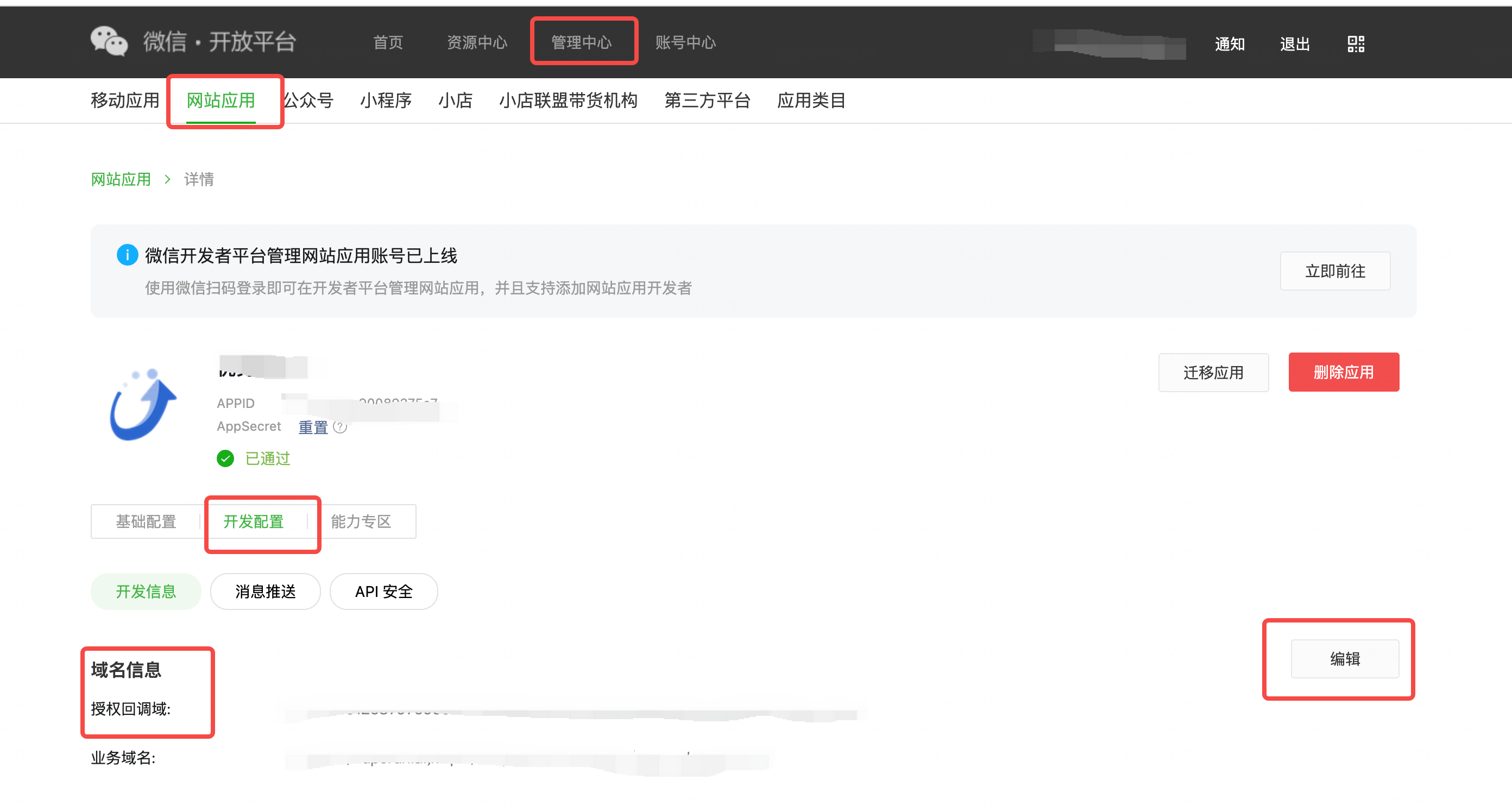 授權回調域只填寫網域,不包含協議和頁面路徑。例如,專案地址為
 https://example.com/login 時,填寫:
業務網域說明
基礎微信掃碼登入不需要配置業務網域。微信開放平台的網站應用業務網域主要用於「拉起 PC 小程式」和「分享 PC 小程式」等能力,不影響本頁介紹的掃碼登入。 只有在使用這些額外能力時,才需要按微信要求配置 HTTPS 業務網域,並部署對應的MP_verify_xxx.txt 網域校驗檔案。
在 superun 中啟用
- 在專案對話中選擇「微信掃碼登入」。
- 查看配置卡展示的授權回調域,並將它填寫到微信開放平台。
- 在配置卡中填寫同一個網站應用的 AppID 和 AppSecret。
- 確認啟用後,說明希望在專案中的哪個位置增加微信登入入口。
- 完成專案更新與發布後,使用真實微信帳號進行一次掃碼驗證。
專案適配方式
這項能力不會自動增加郵箱註冊、手機號註冊、密碼找回、帳號綁定或帳號合併等其它功能。如有這些需求,需要在專案中單獨提出。
安全注意事項
- AppSecret 只用於伺服端與微信通訊,不會寫入瀏覽器頁面。
- 微信登入不會根據暱稱、頭像或手機號自動合併已有帳號。
- 停用插件不會自動刪除專案中已經上線的微信登入;移除線上入口需要單獨修改並重新發布專案。
- 專案切換到新網域後,需要同步更新微信開放平台的授權回調域。
驗收結果
完成接入後,應能夠確認以下結果:- 登入頁正常展示微信登入入口;
- 手機微信可以掃碼並確認授權;
- 授權完成後可以正常進入網站;
- 專案原有登入方式仍然可用;
- 登入頁面的樣式與專案整體設計一致;
- AppSecret 未出現在前端頁面或程式倉庫中。
redirect_uri 參數錯誤 或掃碼後登入失敗,請查看微信掃碼登入排障。