連接小紅書帳號
- 使用專案擁有者的帳號開啟 superun 專案,進入 營運 → 在行動裝置上使用 → 小紅書小工具。首次使用時點選 產生,再開啟 配置。
- 點選 掃碼連接,在小紅書 App 中使用準備發布小工具的帳號掃碼,依提示確認授權。
- 回到 superun,看到帳號已連接後,即可產生體驗版。
在手機上體驗
在 手機體驗 中點選 產生體驗 QR Code。體驗版使用模擬資料。需要建立新的展示版時會使用專案額度。等候期間可以關閉視窗,稍後點選 查看進度。完成後點選 查看體驗碼,用小紅書 App 掃碼測試。 再次體驗同一版本時可以直接掃描現有的 QR Code。專案更新後,需要體驗新內容時再點選 更新體驗版。填寫資料並送審
- 在 提審與分享 → 填寫發布資料 核對名稱和一句話簡介,每項最多 14 個字元。
- 檢查已帶入的圖示與封面,缺少或需要更換時選取圖片。圖示使用正方形 JPG 或 PNG,最大 5 MB。封面使用寬高比 3:4 的直式 JPG 或 PNG,最大 10 MB。
- 選擇類別,只勾選小工具實際使用的權限。點選 下一步:確認發布預覽。
- 用小紅書 App 掃描這次待審版本的預覽碼,核對版本、頁面與發布資料。確認同意審核通過後公開發布,再點選 提交審核。
查看結果並分享
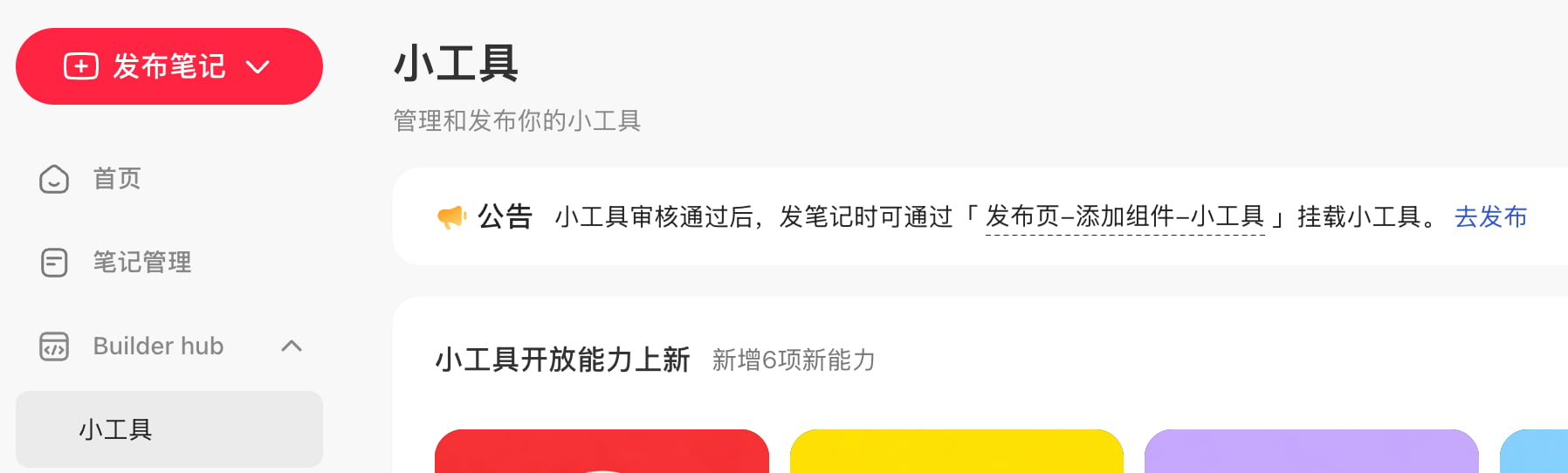
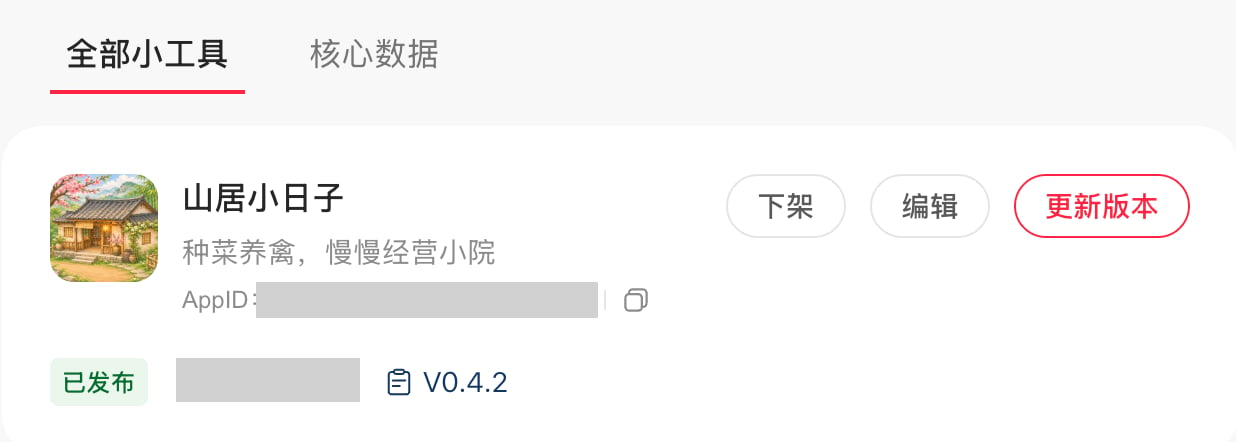
在 提審與分享 中點選 重新整理審核狀態。狀態顯示 已發布 後,開啟分享碼,複製正式分享連結或儲存 QR Code。 若要在小紅書後台核對發布結果,請使用同一個小紅書帳號登入創作服務平台,開啟左側的 Builder hub → 小工具。