

可以把主聊天理解為專案的全部聊天記錄,把各個聊天視窗作為繼續具體任務的地方。各個視窗分別展示自己的訊息:在視窗 A 中發送的訊息不會出現在視窗 B 中;想集中查看所有視窗的訊息,進入主聊天。
推薦在對應的聊天視窗中繼續任務,透過主聊天了解專案整體進展。
如何新建聊天視窗
打開專案後,可以根據目前是否已有聊天視窗,透過以下兩個入口新建。入口一:專案名稱右側的新建圖示
如果專案中還沒有任何聊天視窗,專案名稱右側會顯示新建圖示。點擊這個圖示,即可建立新的聊天視窗。 第一次建立聊天視窗時,或刪除了全部聊天視窗後,都可以使用這個入口。
入口二:「…」選單中的「新聊天」
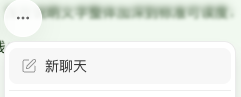
當專案中已有聊天視窗時,專案名稱右側不再顯示新建圖示。需要建立更多聊天視窗,可以透過「…」選單操作:- 點擊聊天區域的「…」選單。
- 選擇「新聊天」,建立一個新的聊天視窗。
 建立完成後,在新視窗的輸入框中描述需求,開始聊天。建議直接說明這次要完成什麼,以及需要遵守的要求。例如:
我想調整首頁的展示效果。請保留現有欄目,把頂部介紹改得更簡潔,並突出「立即預約」按鈕。
如何切換和繼續聊天
當專案中已經有多個聊天視窗時,可以透過「…」選單選擇要繼續的視窗。- 點擊聊天區域的「…」選單。
- 在列表中選擇需要查看的聊天視窗。
- 查看這個視窗中的聊天記錄。
- 在輸入框中補充要求,繼續之前的任務。
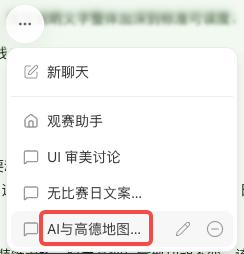 如果只是補充同一個需求的細節,建議回到原來的視窗繼續。例如,之前已經在某個視窗討論首頁設計,之後需要調整首頁按鈕文案,就在這個視窗接著說明。
如何關閉聊天視窗
關閉和刪除是兩個不同的操作。關閉聊天視窗後,可以透過聊天區域的「…」選單重新打開;關閉不會像刪除一樣讓視窗不可恢復。- 點擊目前聊天視窗名稱右側的「×」,關閉這個視窗。
- 點擊聊天區域的「…」選單。
- 找到已關閉的聊天視窗並重新打開。
如何修改視窗名稱
給聊天視窗起一個容易辨認的名稱,例如「首頁設計」或「會員功能」,方便之後找到對應的討論。 你可以透過兩個入口手動修改名稱:入口一:在目前視窗中修改
- 打開需要修改名稱的聊天視窗。
- 將滑鼠移到目前視窗的名稱上。
- 點擊名稱,輸入新名稱,完成修改。

入口二:從選單中修改
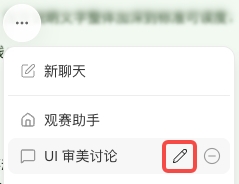
- 點擊聊天區域的「…」選單。
- 將滑鼠移到需要改名的聊天視窗上,該項右側會出現編輯圖示。
- 點擊編輯圖示,輸入新名稱,完成修改。
系統什麼時候會自動命名
新建聊天視窗後,如果你沒有手動修改過名稱,在發送第一條訊息發起任務後,系統會在這次任務結束時,根據任務內容自動生成一個名稱,幫助你辨認這個視窗。 自動生成名稱後,你仍然可以透過上面的任一入口手動修改。如何刪除聊天視窗
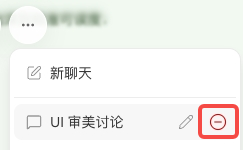
如果不再需要某個聊天視窗,可以從「…」選單中刪除:- 點擊聊天區域的「…」選單。
- 將滑鼠移到需要刪除的聊天視窗上,該項右側會出現刪除圖示。
- 點擊刪除圖示,系統會彈出確認視窗。
- 確認要刪除的視窗無誤後,在彈窗中確認刪除。
 刪除聊天視窗不會刪除或停止對應的任務。如果任務正在執行,刪除視窗後仍會繼續執行。
如何查看主聊天
主聊天彙總展示這個專案中所有協作者和所有聊天視窗產生的全部訊息。想了解大家分別在討論什麼、查看專案中的完整聊天記錄時,可以進入主聊天。入口在哪裡
點擊聊天區域的「…」選單,選擇 與專案名稱相同的選項,即可進入主聊天。 例如,專案名稱是「觀察助手」,選單中的「觀察助手」就是主聊天的入口。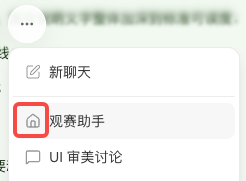
為什麼會出現解鎖提示
只要專案中建立了聊天視窗,切換到主聊天時,輸入框就會預設鎖定,並顯示解鎖提示。 這樣可以幫助你在對應的聊天視窗中繼續任務,讓同一個需求的討論留在一起,方便之後查找和繼續。 看到提示後,你可以:- 繼續已有任務:透過「…」選單回到對應的聊天視窗,接著發送訊息。
- 開始新的任務:點擊「新建會話」,建立新的聊天視窗。
- 直接在主聊天中發送訊息:點擊「解鎖」,再使用輸入框發送。
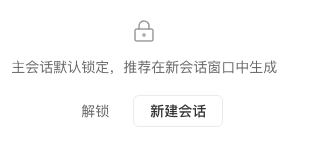
直接在主聊天輸入框中發送的訊息不會歸入任何聊天視窗,只能在主聊天中查看。因此,推薦回到對應的聊天視窗繼續任務。
適合哪些場景
推薦使用方式
一個視窗圍繞一個明確目標
把同一個需求的討論放在同一個視窗裡。需要繼續補充時,回到這個視窗;開始不同的需求時,再建立新視窗。 例如,你正在製作一個預約網站:- 新建一個聊天視窗,討論首頁佈局、介紹文案和預約入口。
- 需要討論會員功能時,再新建一個視窗,說明會員註冊和個人資料的需求。
- 後續調整首頁時,回到討論首頁的視窗繼續。
- 想查看專案中的全部討論時,進入主聊天。
新聊天先說清目標和要求
開始新聊天時,說明要修改的頁面或功能、希望達到的效果,以及需要保留的內容。如果有參考圖片或資料,也可以在訊息中一併提供。 盡量用具體要求表達需求,例如「把首頁的預約按鈕改為藍色,保留原來的位置」,比「按之前說的改一下」更容易理解。查看整體進展後,回到對應視窗繼續
主聊天適合集中查看訊息。找到需要繼續的任務後,切回對應的聊天視窗,再補充要求或發送下一條訊息,方便之後在同一個視窗裡找到完整討論。注意事項
- 多個聊天視窗都屬於同一個專案。如果需要一個新的專案副本,可以使用 專案複製。
- 主聊天會彙總展示所有協作者、所有聊天視窗產生的訊息。
- 各個聊天視窗分別展示自己的訊息,在一個視窗中發送的訊息不會出現在其他聊天視窗中。
- 建立聊天視窗後,進入主聊天時,輸入框預設鎖定。需要繼續任務時,推薦切回對應的聊天視窗。
- 在主聊天輸入框中發送的訊息不會歸入任何聊天視窗,只能在主聊天中查看。
- 在發送訊息前,確認目前所在的視窗,避免把補充要求發到其他話題中。
- 聊天視窗刪除後不可恢復,請在確認刪除前檢查清楚。
- 刪除聊天視窗不會刪除或停止對應的任務,正在執行的任務仍會繼續執行。
常見問題
新建聊天視窗會建立一個新專案嗎?
新建聊天視窗會建立一個新專案嗎?
不會。新建聊天視窗是在目前專案中開始一段新的聊天。如果想基於現有專案建立一個新的專案,可以使用 專案複製。
主聊天在哪裡?
主聊天在哪裡?
點擊聊天區域的「…」選單,選擇與專案名稱相同的選項,即可進入主聊天。
在哪裡可以查看其他協作者和其他視窗的訊息?
在哪裡可以查看其他協作者和其他視窗的訊息?
進入主聊天,可以集中查看這個專案中所有協作者和所有聊天視窗產生的全部訊息。
為什麼主聊天的輸入框被鎖定了?
為什麼主聊天的輸入框被鎖定了?
建立聊天視窗後,主聊天的輸入框預設鎖定,推薦你在對應的聊天視窗中繼續任務。你可以切回已有視窗,或點擊「新建會話」開始新的聊天;如果需要直接在主聊天中發送訊息,也可以點擊「解鎖」。
為什麼在聊天視窗裡找不到我剛才發送的訊息?
為什麼在聊天視窗裡找不到我剛才發送的訊息?
可以先確認這條訊息是在哪裡發送的:
如果想繼續之前的討論,請回到發送這條訊息的聊天視窗;如果想集中查找專案中的訊息,可以進入主聊天。
為什麼視窗名稱會自動變化?
為什麼視窗名稱會自動變化?
如果新建視窗後沒有手動修改過名稱,系統會在你透過第一條訊息發起的任務結束後,根據任務內容自動生成名稱。你也可以點擊目前視窗的名稱,或透過「…」選單中的編輯圖示,手動修改名稱。
刪除的聊天視窗可以恢復嗎?
刪除的聊天視窗可以恢復嗎?
不可以。刪除時會彈出確認視窗,確認刪除後不可恢復。
刪除聊天視窗會停止正在執行的任務嗎?
刪除聊天視窗會停止正在執行的任務嗎?
不會。刪除聊天視窗不會刪除對應的任務,也不會停止任務。正在執行的任務會繼續執行。
什麼時候需要新建視窗,什麼時候繼續原來的聊天?
什麼時候需要新建視窗,什麼時候繼續原來的聊天?
開始一個不同的需求時,可以新建視窗;補充同一個需求的細節、繼續之前的修改時,建議回到原來的視窗。