

連接支付寶小程式
先在 superun 發布專案網站,並準備支援 H5 的支付寶企業小程式,以及具開發權限的帳號。-
在 支付寶開放平台 開啟小程式詳情,複製 16 位數的 AppID。準備開發工具的 JSON 身分金鑰檔案。可以沿用現有檔案,第一次使用可產生身分金鑰。
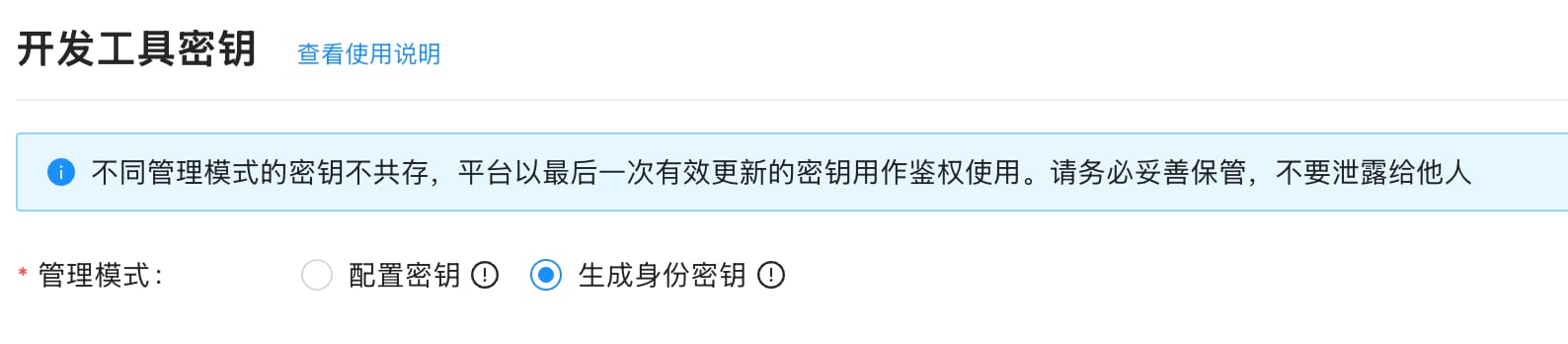
- 使用專案擁有者帳號進入 營運 → 在行動裝置上使用 → 支付寶小程式。首次點選 產生,在 配置 中連接支付寶小程式,填入 AppID,上傳 JSON 檔案並儲存。
設定 H5 網域
-
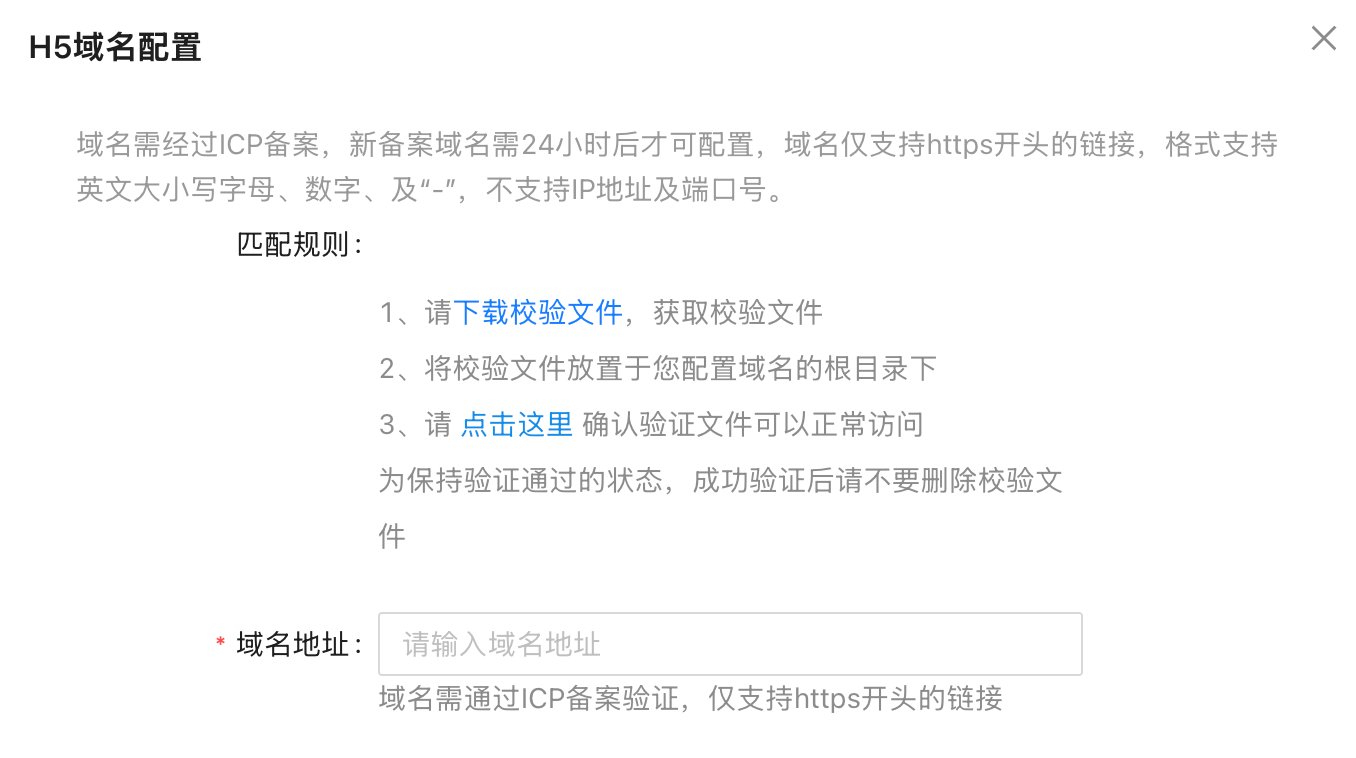
在 superun 開啟 設定業務網域,前往支付寶後台的 開發設定 → H5 網域配置。點選新增,下載原始的
.html驗證檔案。
- 回到 superun,點選 上傳驗證檔案並更新網站。這次更新也會發布網站中尚未發布的修改。
-
網站更新後,複製 superun 顯示的完整 HTTPS 網址,回到支付寶的 H5 網域配置貼上,檢查驗證檔案並提交網域審核。網域審核通過後,保留網站上的驗證檔案。
新增體驗成員並掃碼
在支付寶後台開啟 成員管理 → 體驗成員 → 新增體驗成員,邀請要掃碼的支付寶帳號。請對方在支付寶 App 的 訊息 中確認邀請。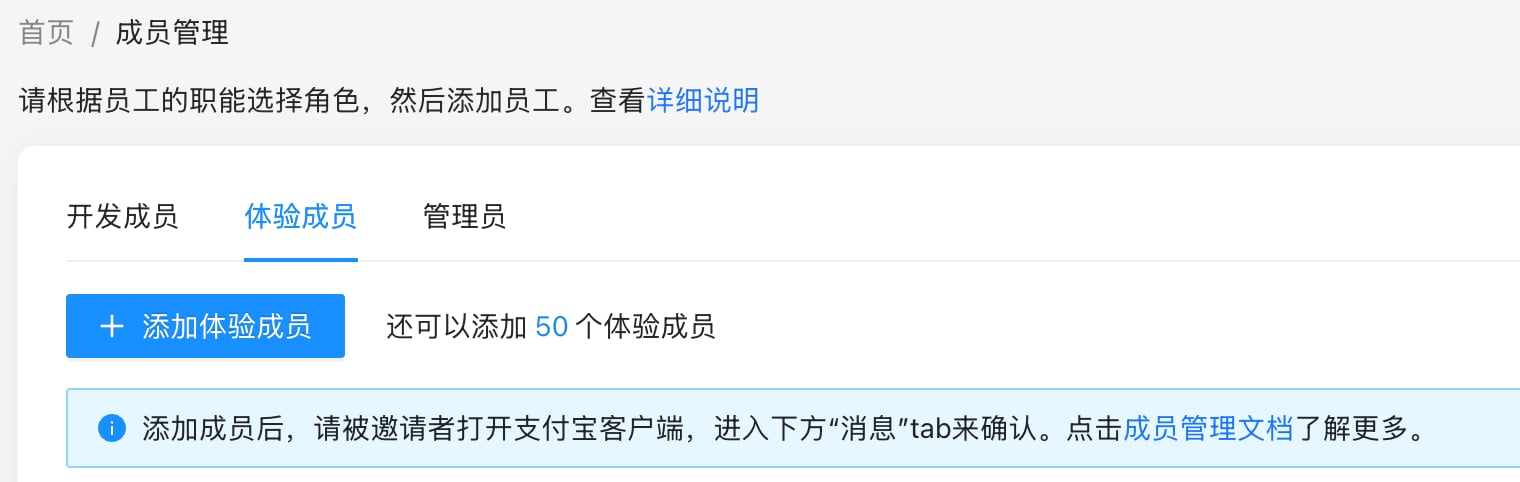
上傳開發版並送審
在上傳與送審區點選 上傳用於提審的版本,核對版本號碼與說明後上傳。上傳成功後點選 前往支付寶提審,在支付寶後台的 版本管理 選擇對應的開發版,依提示提交審核,並在後台查看審核結果和上架狀態。