

前往微信开放平台
创建网站应用并获取接入所需的 AppID 和 AppSecret。
这项能力的作用
- 为 PC 网站增加“微信扫码登录”入口。
- 网站已有其它登录方式时,保留原有入口并追加微信登录。
- 网站没有登录页面时,补充与项目风格一致的登录页面。
- 项目尚未建立登录能力时,补充微信登录正常运行所需的基础能力。
- 登录成功后,用户继续访问原本要进入的页面或项目已有的登录成功页。
本能力适用于微信开放平台“网站应用”的 PC 网站登录。它不等同于微信公众号网页授权,也不适用于微信小程序登录。
接入后的最终效果
用户打开网站登录页后,可以看到微信登录入口。进入扫码界面后,使用手机微信扫一扫并确认授权,即可完成登录并返回网站。 登录入口的按钮、二维码区域、颜色和布局会沿用项目已有设计,不会强制替换为统一模板。项目原有的邮箱、手机号或其它登录方式也会继续保留。使用前需要准备
配置微信开放平台
创建网站应用
- 登录微信开放平台。
- 创建“网站应用”,填写应用资料并提交审核。
- 审核通过后,在应用开发信息中获取 AppID 和 AppSecret。
配置授权回调域
进入“管理中心 → 网站应用 → 开发配置 → 开发信息 → 域名信息”,填写 superun 配置卡展示的授权回调域。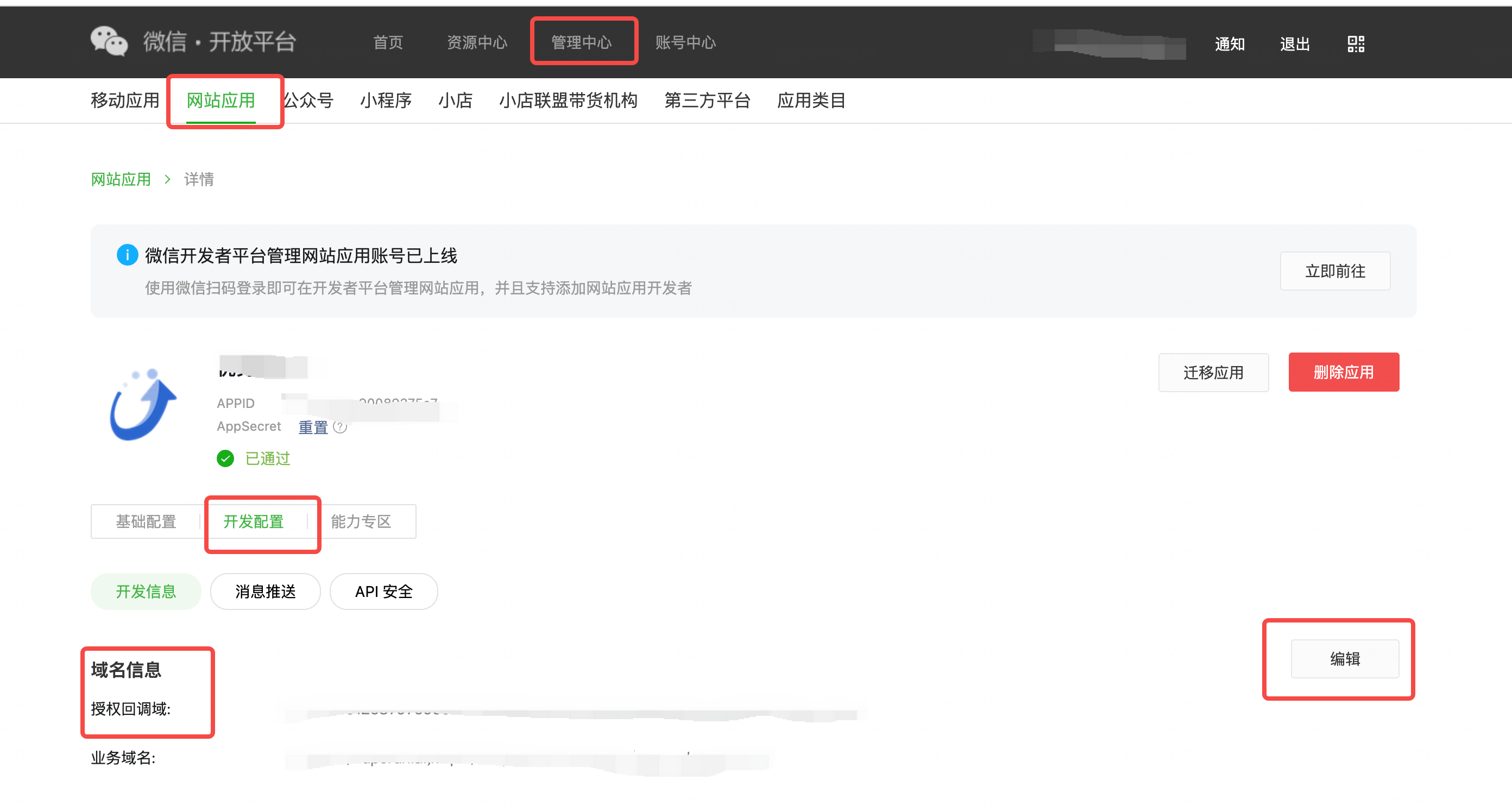 授权回调域只填写域名,不包含协议和页面路径。例如,项目地址为
 https://example.com/login 时,填写:
业务域名说明
基础微信扫码登录不需要配置业务域名。微信开放平台的网站应用业务域名主要用于“拉起 PC 小程序”和“分享 PC 小程序”等能力,不影响本页介绍的扫码登录。 只有在使用这些额外能力时,才需要按微信要求配置 HTTPS 业务域名,并部署对应的MP_verify_xxx.txt 域名校验文件。
在 superun 中启用
- 在项目对话中选择“微信扫码登录”。
- 查看配置卡展示的授权回调域,并将它填写到微信开放平台。
- 在配置卡中填写同一个网站应用的 AppID 和 AppSecret。
- 确认启用后,说明希望在项目中的哪个位置增加微信登录入口。
- 完成项目更新与发布后,使用真实微信账号进行一次扫码验证。
项目适配方式
这项能力不会自动增加邮箱注册、手机号注册、密码找回、账号绑定或账号合并等其它功能。如有这些需求,需要在项目中单独提出。
安全注意事项
- AppSecret 只用于服务端与微信通信,不会写入浏览器页面。
- 微信登录不会根据昵称、头像或手机号自动合并已有账号。
- 停用插件不会自动删除项目中已经上线的微信登录;移除线上入口需要单独修改并重新发布项目。
- 项目切换到新域名后,需要同步更新微信开放平台的授权回调域。
验收结果
完成接入后,应能够确认以下结果:- 登录页正常展示微信登录入口;
- 手机微信可以扫码并确认授权;
- 授权完成后可以正常进入网站;
- 项目原有登录方式仍然可用;
- 登录页面的样式与项目整体设计一致;
- AppSecret 未出现在前端页面或代码仓库中。
redirect_uri 参数错误 或扫码后登录失败,请查看微信扫码登录排障。