

使用技巧
需求澄清后的页面步骤操作
在提交初始提示后,superun 会进行需求澄清,然后进入页面步骤阶段.在这个阶段,你可以根据情况选择不和的操作方式.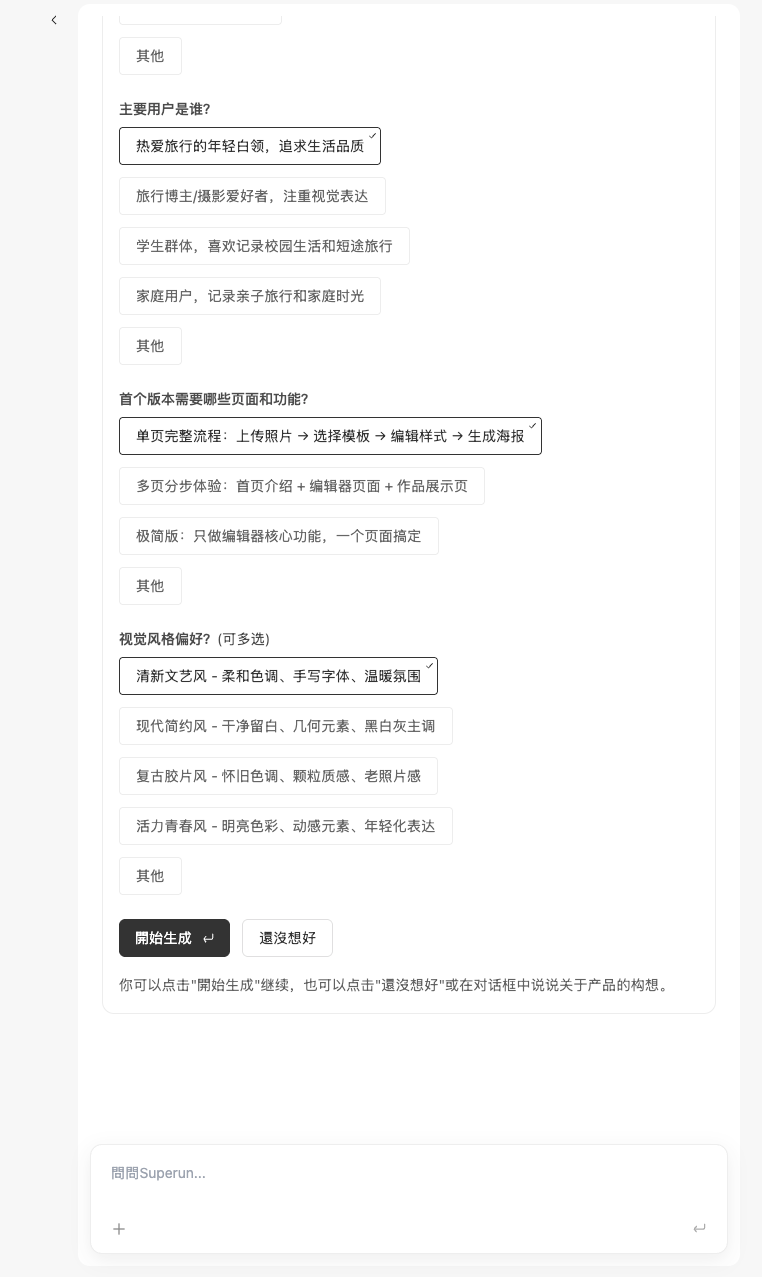 操作选项:
操作选项:
- 符合预期,直接开始生成
- 如果页面步骤符合你的预期,可以直接点击「开始生成」按钮
- 系统会根据这些步骤进行后续的生成流程
- 不符合预期,但不知道怎么描述
- 如果觉得不符合预期,但不知道如何描述问题
- 可以点击「还没想好」按钮
- 模型会重新给你一些选项供你选择
- 有自己的想法,想要调整
- 如果对页面步骤有自己的想法或需要调整
- 可以在对话框中直接输入你的需求
- 模型会结合你这次描述的内容,重新生成新的选项
💡 提示:充分利用需求澄清阶段,可以让后续的生成更符合你的预期.如果不满意,不要急于继续,先调整清楚再进行下一步.
选择方案并预览
点击「开始生成」后,先预览免费方案 A。需要更多设计方向时,可以通过高级设计师卡上的「点击定制」按需生成新方案,每次一版。- 打开已完成的方案,比较布局、内容和配色;可以在右侧面板调整设计主题。
- 满意后点击「使用此方案继续」。不必等其他方案全部完成,已经开始的生成仍会继续。
- 每位用户首次委托免费,跨项目共用一次;后续委托预计每版 50–100 算力值,完成后按实际用量结算,发起时实际付款账户余额须超过 100 算力值。
自动进入演示
选定方案后即可打开「演示」页签查看进度。系统准备好使用场景并结束本轮生成后,会自动进入演示并显示完成卡片,无需再次点击“知道了,开始演示吧”。点击页签只切换视图,不会重复生成。 演示用于通过测试数据验证页面、操作和使用流程。先体验并调整演示,再决定要接入哪些真实功能;后续演示生成、修改和研发按实际用量计费。分阶段开发,减少返工
复杂项目建议按以下顺序推进:- 构想阶段:先明确目标用户、核心功能和业务流程。
- 演示阶段:确认页面结构、操作动线和视觉样式。
- 研发阶段:再接入数据库、登录、权限和其他后端能力。
- 验证阶段:使用代码审查和自动测试检查项目。
- 上线阶段:确认域名、备案、数据和发布状态。
研发规划「待确认」阶段一键退回演示
研发规划处于「待确认」阶段时,支持一键退回演示。适用场景包括:- 关键页面或操作流程尚未确认;
- 演示结果与真实业务流程存在明显偏差;
- 研发范围过大,需要先缩小或拆分;
- 在接入数据库、登录或权限前,需要重新确认界面与体验。
退回后可继续修改和验证演示,再重新整理研发规划。它会改变当前推进阶段,尚未确认的研发规划需要基于新的演示结果重新检查;已经产生的真实数据或已完成能力也应在继续研发前确认影响范围。
研发阶段
- 查看演示后的下一步选择
- 查看演示后,可以选择需要的功能点
- 点击「先生成演示」,可以根据选择的功能点生成更详细的演示功能
- 点击「同时生成演示和研发」,会根据选择的功能点直接生成真实的功能,使用真实的数据,且会提供后续的功能列表
- 或者直接点击导航栏中的「下一步,研发实现」,直接生成功能列表
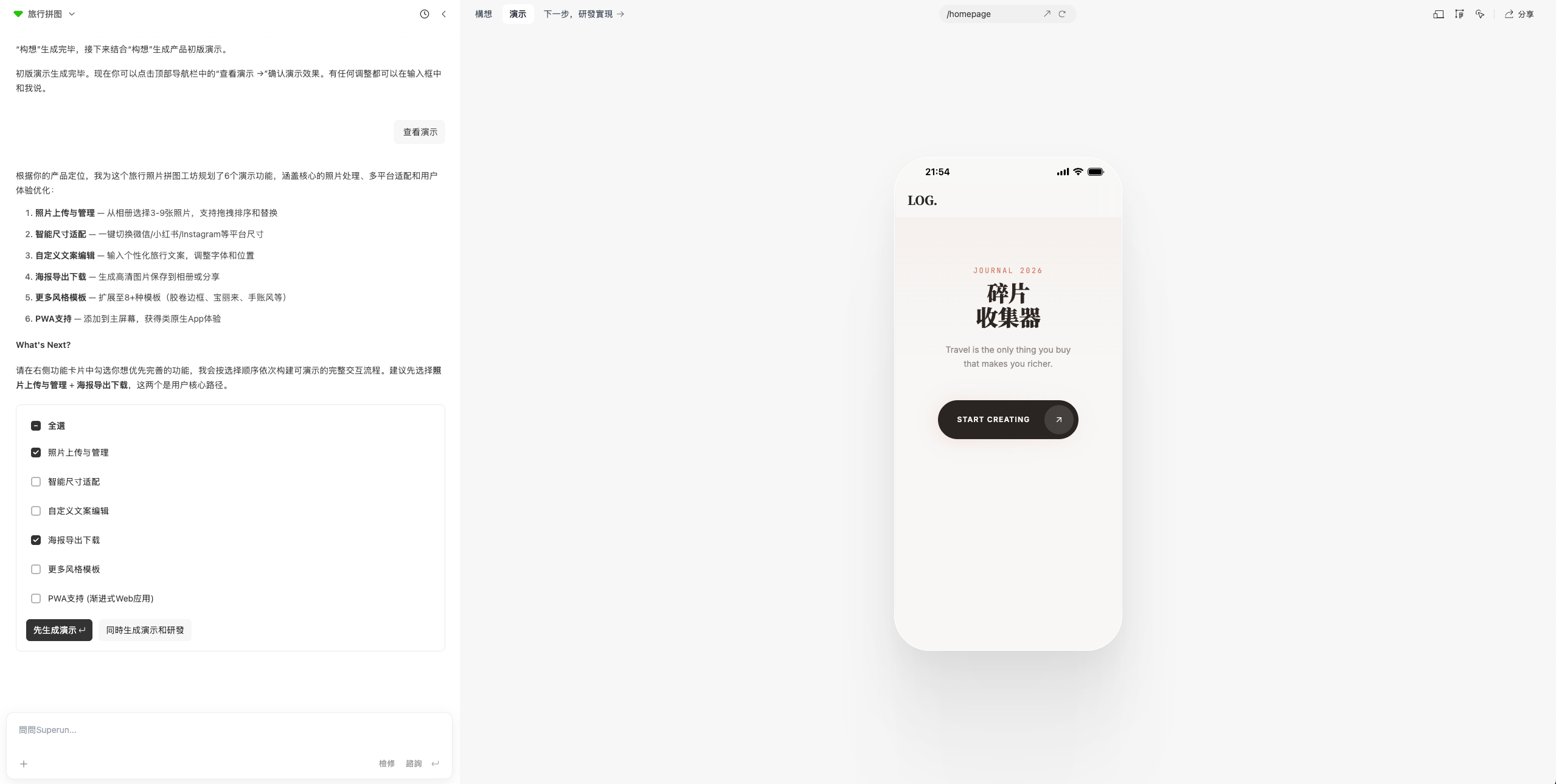
- 研发阶段的功能选择
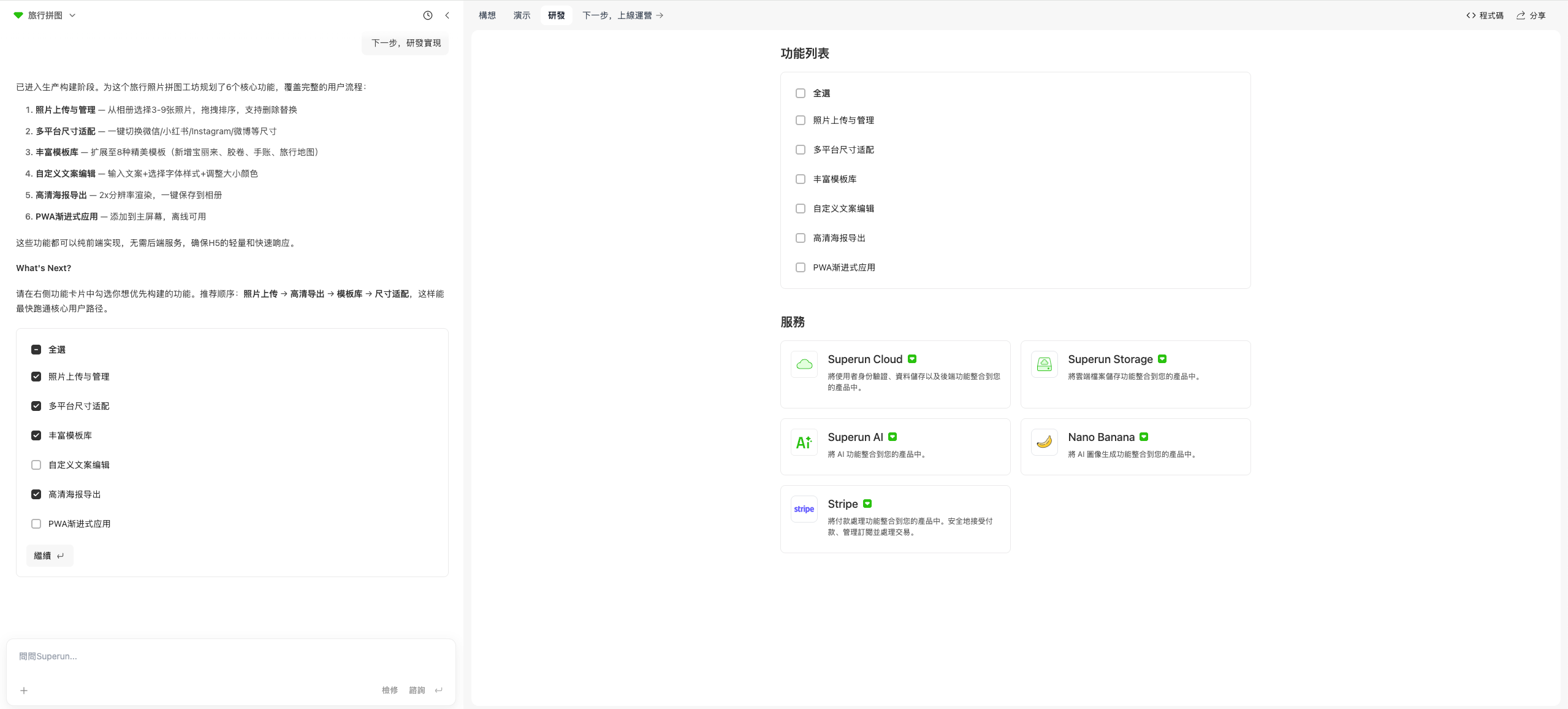
- 在研发阶段,可以根据模型推荐顺序去勾选内容实现
- 也可以直接全选去实现
- 选择符合自己需要的功能
- 可以直接在对话流中进行选择和继续
- 也可以在研发 tab 下进行选择
- 选择继续后,只要耐心等待,superun 会根据你的选择为你实现功能
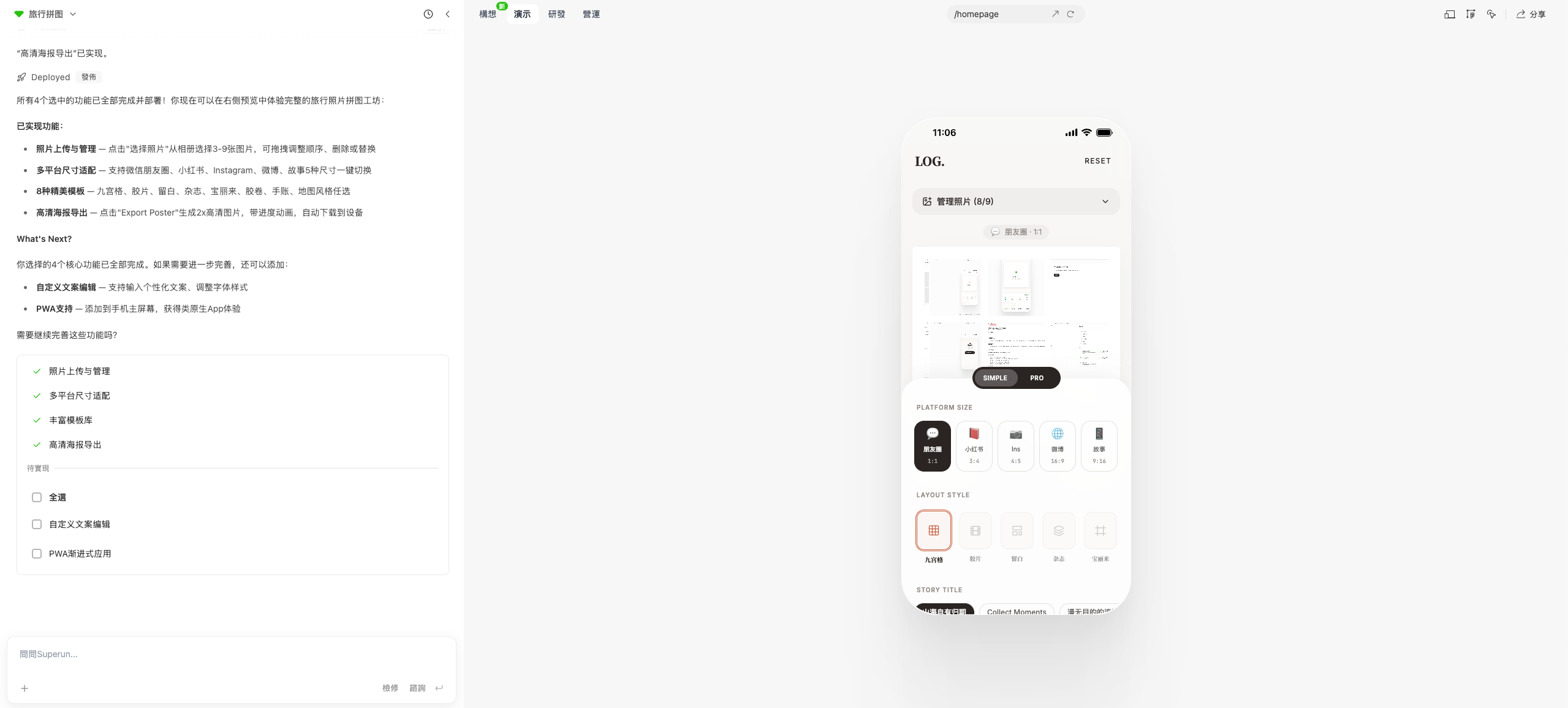
- 功能验收与继续开发
- 选择的功能研发完成后,可以对已实现的功能进行使用验收
- 如果有问题,直接在对话中提出来,让 superun 修改,直到符合你的预期
- 功能没问题后,可以继续选择剩下的功能,选择继续,进行开发
- 也可以在对话中提出自己的需求,让 superun 去实现
- 路由切换功能
- 在开发过程中,如果发现做了后台管理或其他单独路由的页面没法通过页面点击跳转到
- 可以在导航栏中间路由切换这里,会出现下拉列表
- 选择对应的页面路由就可以直接跳转到页面

上线运营
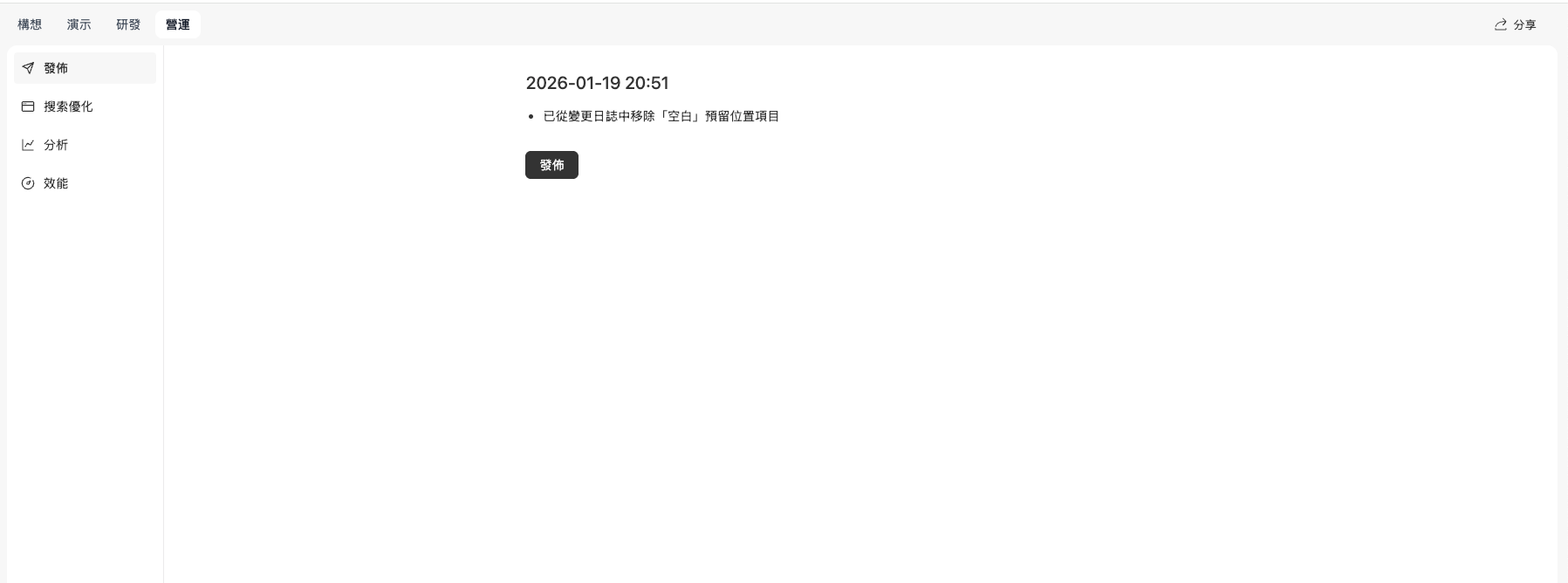
- 点击「下一步,上线运营」,可以查看发布、搜索优化、分析和效能等上线相关的功能
- 所有功能都与应用上线有关
- 可以一键上线应用
- 优化搜索内容等功能
省钱:出 bug 时,别急着让它乱改
网站出差错或卡住时,先理解问题再修复,不要盲目修改. 常见情况:- 网站出差错或卡住,多点几次检修会检修
- 刷新不会丢资料,模型有时不太稳定,活已经做了但页面未更新
- 理解问题:把报错复制出来,问 AI:「这是什么意思,问题可能在哪」
- 确认思路:和 AI 讨论可能的解决方案
- 再修改:确认思路后再让它修改
- ❌ 一看到错误就让 AI 随便改
- ❌ 不分析问题就盲目修改
- ❌ 连续多次修改导致问题更复杂
- ✅ 先理解错误资讯
- ✅ 分析问题根源
- ✅ 制定修复方案
- ✅ 再执行修改
省钱:多用「聊天模式」想清楚,再让 AI 动手
先想再做,不要一上来就生成全部. 正确流程: 第一步:先聊天(点击输入框右下角的「免费咨询」):- 讨論想法
- 想清楚结构
- 问「这样合不合理」
- 确认方向和细节
- 让 AI 去生成或修改
- 基于讨論的结果实施
- 确保方向正确
- 避免生成不符合需求的内容
- 节省积分(聊天模式消耗更少)
- 提前发现问题
- 思路更清晰
具体指向页面或模块
具体指向页面或模块,明确说明要实现的功能. 好的范例:- 明确指出页面路径
- 说明具体位置(区域,模块)
- 描述要实现的功能