

AI 將匹配所選Frame的color,排版,間距和佈局模式. 當您希望新頁面立即匹配文件中已有的設計系統時,請使用樣式轉移.
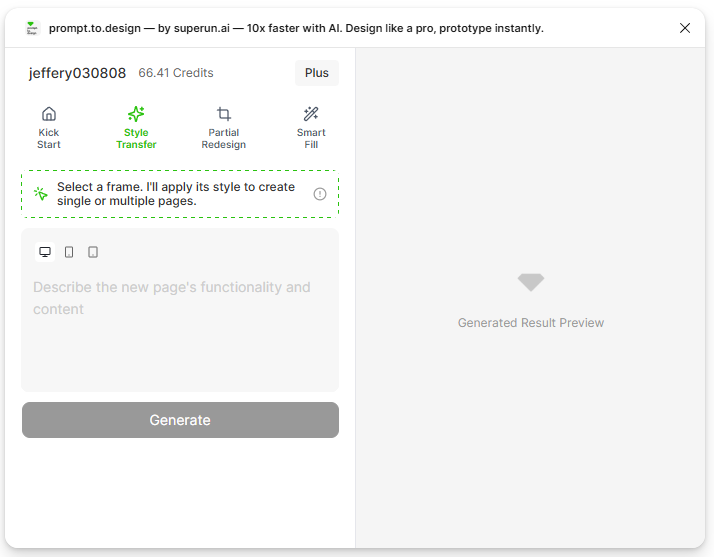
1. 選擇 style轉移 選項Card
打開 Prompt.to.design 插件,然後點擊頂部的 Style Transfer 標籤.此模式允許您選擇現有Frame作為視覺參考.
2. 選擇一個Frame作為您的style參考
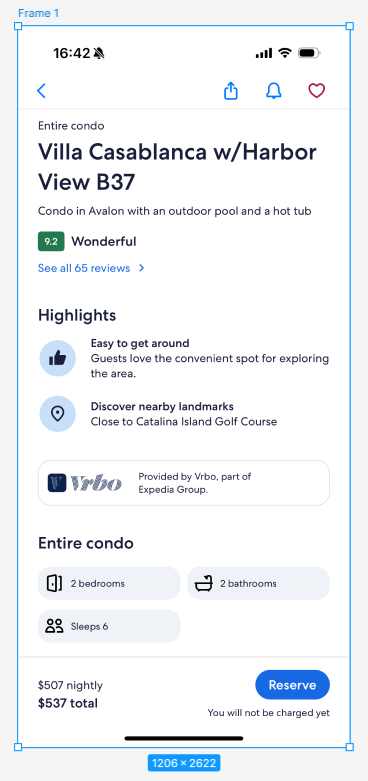
在您的 Figma 畫布上,點擊任何具有您想要重用的style的現有Frame.這個Frame將成為您的style參考,它的color,排版,間距和組件模式將指導生成.

3.描述你想要生成的新頁面
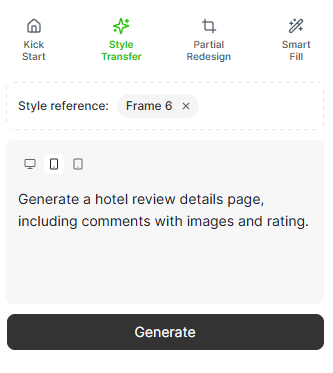
輸入您想要的新頁面佈局的簡短描述.AI 將使用所選Frame的樣式生成頁面結構. 提示示例:
“生成酒店評論詳細Info頁面,包括帶有圖像和評級的評論.”
4. 單擊 生成 並查看預覽
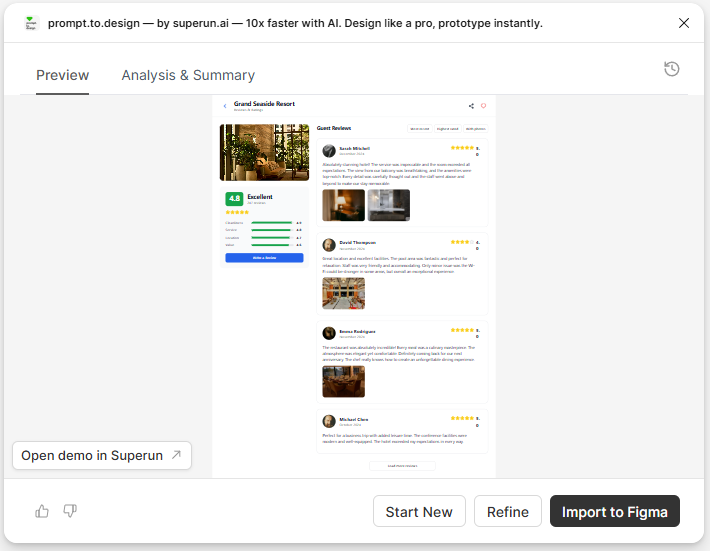
單擊 生成 開始設計新頁面的樣式.當預覽出現時,您可以滾動或縮放以檢查 AI 生成的佈局.
5. 將樣式化的佈局插入 Figma
點擊 Insert to Figma 將生成的頁面放置到您的畫布中.將出現一個新Frame,與您選擇的參考Frame樣式一致且完全可編輯.
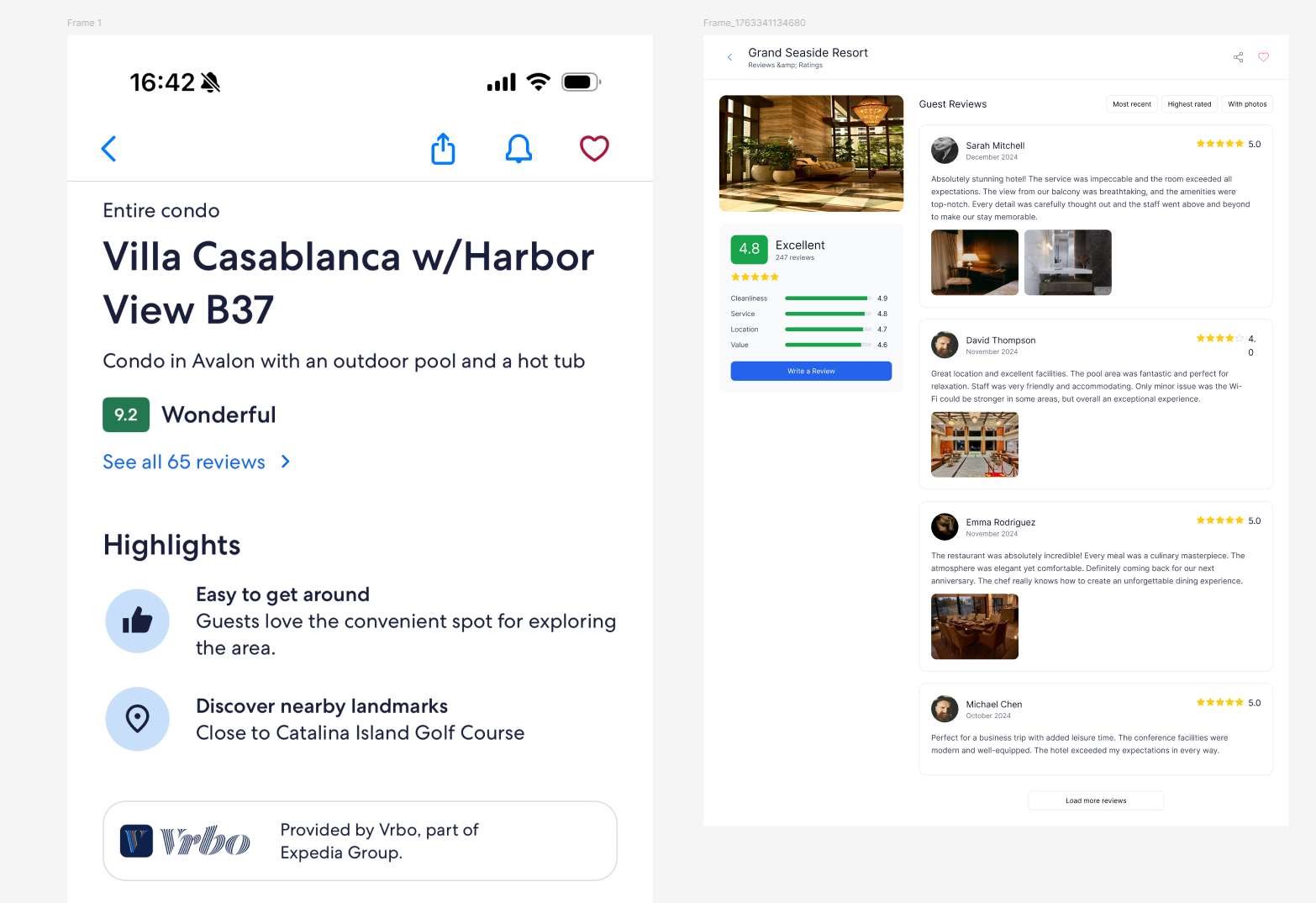
概括
通過style遷移,您可以:- 立即重用現有頁面的視覺樣式
- 保持color,字體,間距和 UI 元素一致
- 生成與您的設計系統相匹配的新頁面
- 節省手動調整視覺細節的時間