

本頁解釋了結果視圖的每個部分以及如何使用它.
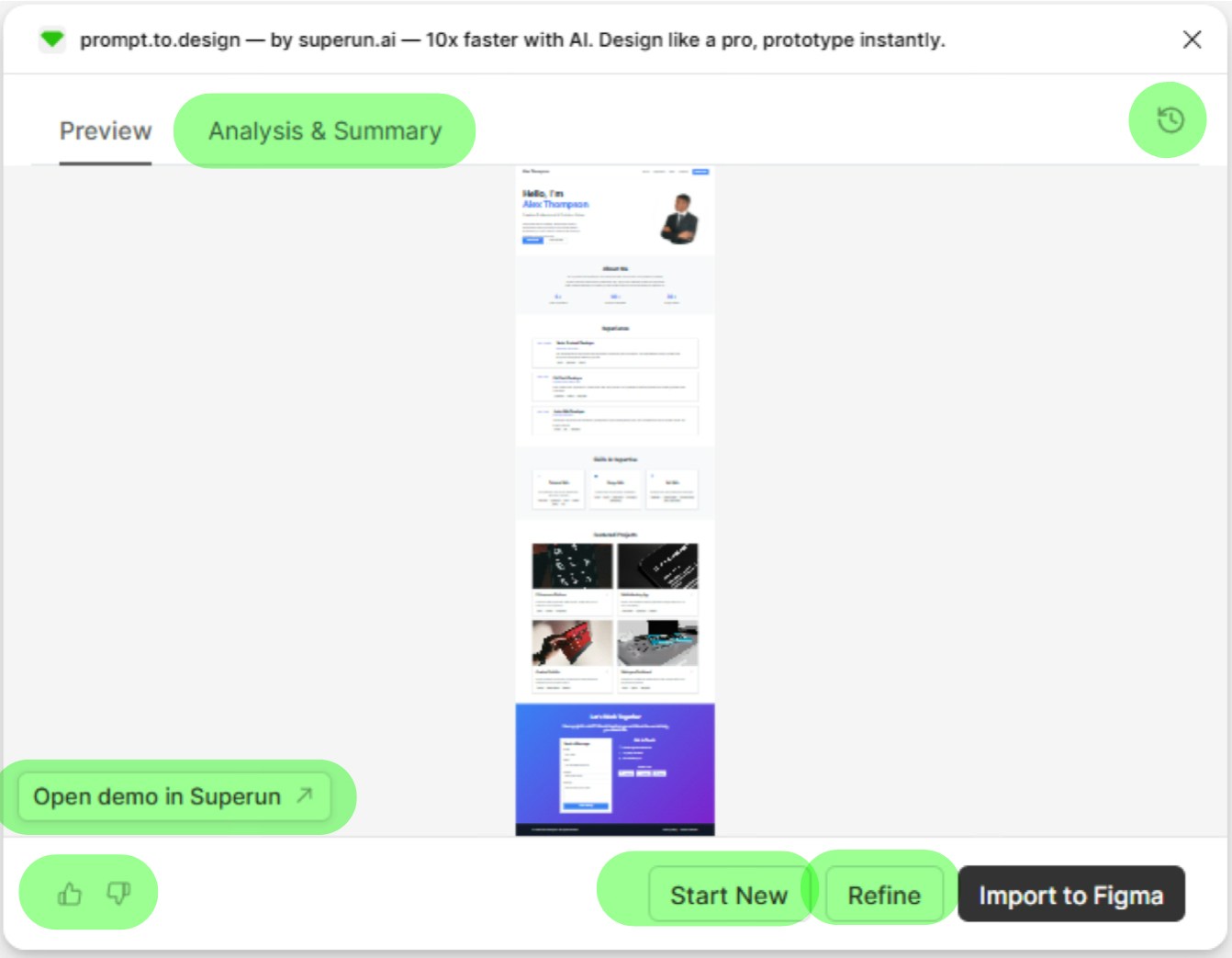
🖼 預覽面板
預覽面板將生成的佈局顯示為可滾動的長圖像.你可以做什麼:
- 懸停縮放並檢查細節
- 滾動查看完整生成的佈局
- 點擊部分跳轉到突出顯示的區域
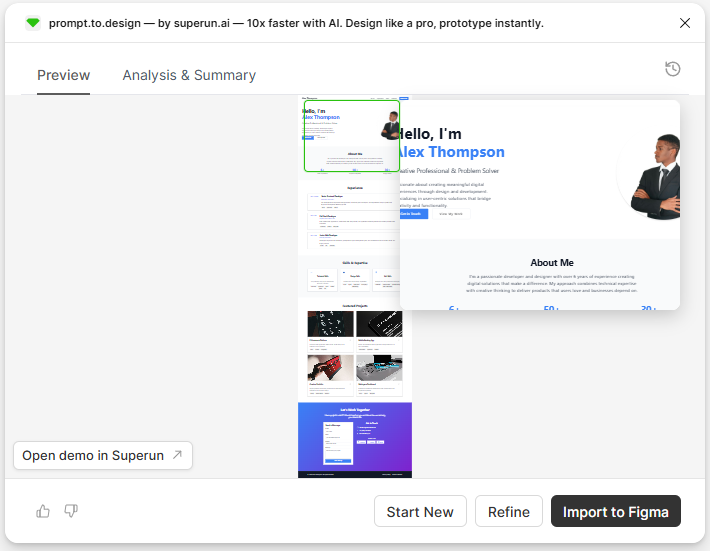
🔍 懸停縮放
將鼠標移到預覽上可放大任何部分. 這可以幫助您:- 檢查間距
- 檢查排版
- 預覽組件清晰度
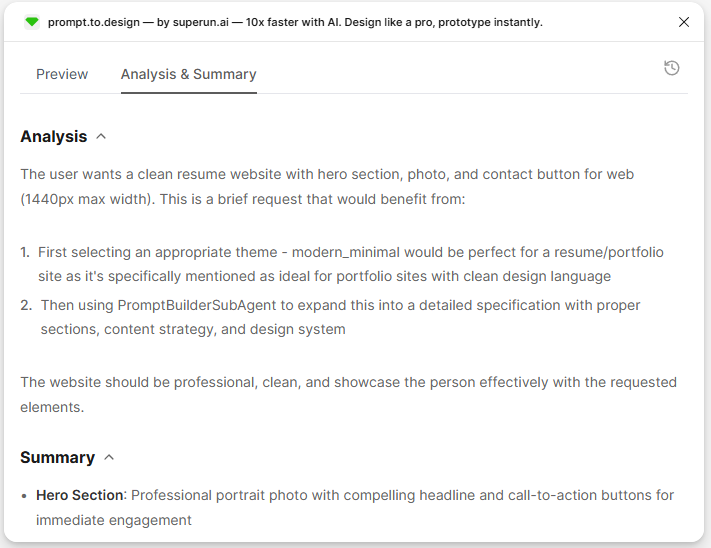
🧠 分析與總結
切換到此選項Card以了解系統如何解釋您的提示. 你會看到:- 分析 — 了解您的意圖
- 摘要 — 生成的結構和關鍵部分
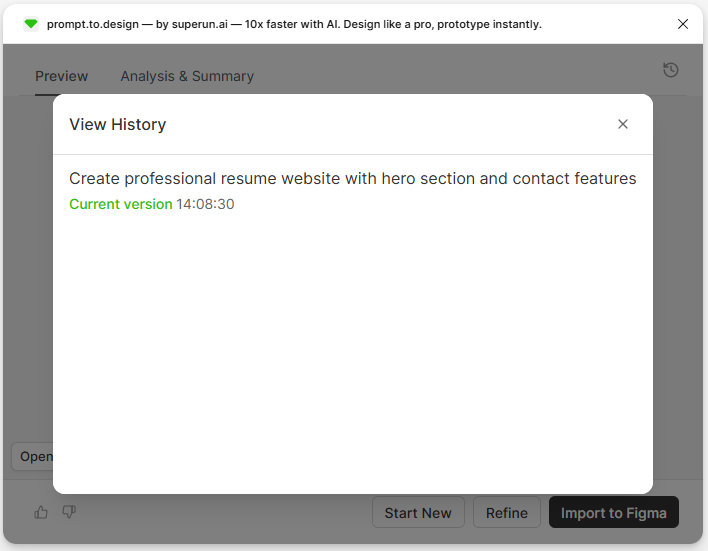
🕘 查看歷史記錄
歷史面板顯示每個生成Step. 您可以:- 查看之前的提示
- 重新訪問早期版本
- 比較改進
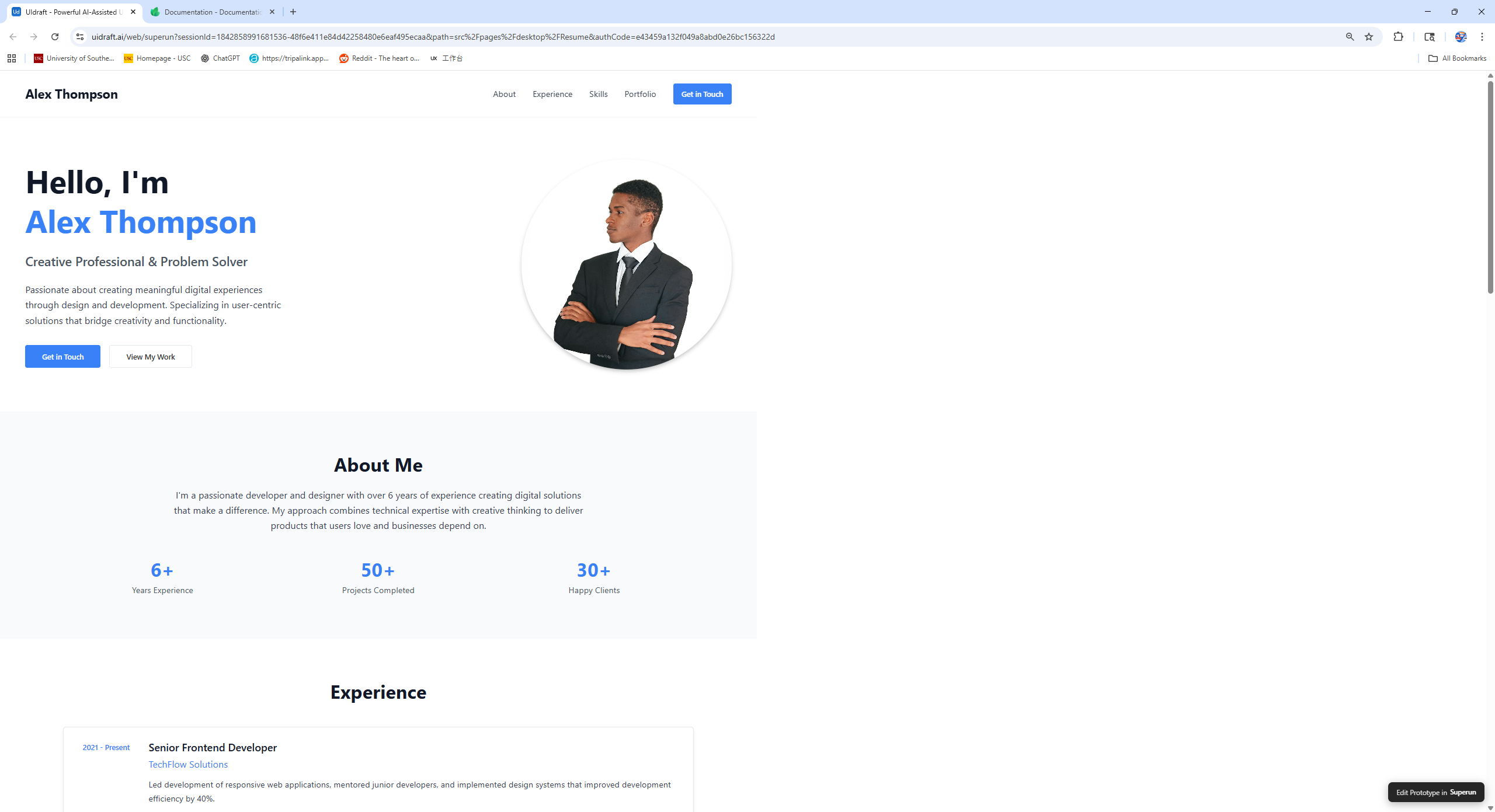
🌐 在 superun 中打開演示
點擊 Open demo in superun 在完整網頁中查看生成的佈局. 為什麼使用它:- 查看真實比例的設計
- 平滑滾動
- 在瀏覽器上下文中預覽
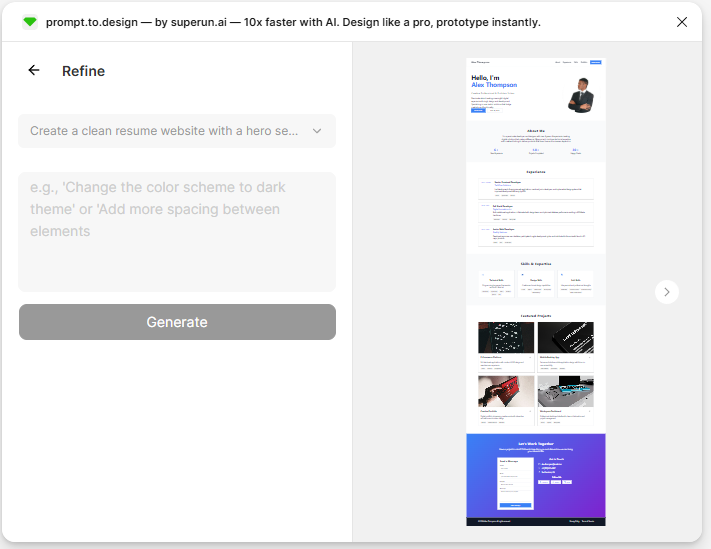
✏️ 完善您的結果
使用 Refine 調整當前版本無需重新開始. 示例:- “讓間距更大”
- “切換到深色主題”
- “更新英雄佈局”
🛠 導入到 Figma
當您滿意時,點擊 Import to Figma. 這將:- 將生成的佈局帶入您的 Figma 文件
- 將其轉換為可編輯的Frame,自動佈局,文本圖層和組件
- 保持樣式一致性
👍 / 👎 提供反饋
在左下角,您可以對每一代進行評分.- 👍 好結果
- 👎 不符合預期
- 💬 添加評論以提高未來模型的性能
🎯 總結
該結果面板在所有功能之間共享.無論您如何生成佈局,您總是會看到:
- 預覽
- 分析與摘要
- 懸停縮放
- 歷史記錄
- 演示視圖
- 完善
- 導入到 Figma
- 反饋工具