

您只需選擇一個Frame → 輸入提示 → 智能填充就會插入與您現有設計相匹配的樣式內容塊.
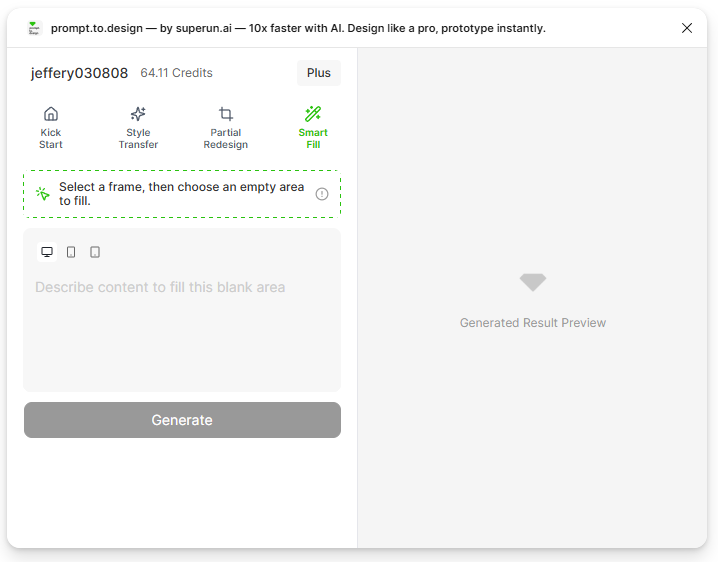
1. 選擇 智能填充 選項Card
打開 Prompt.to.design 插件並點擊 Smart Fill.此模式讓 AI 在您選擇的Frame內添加新的內容塊.
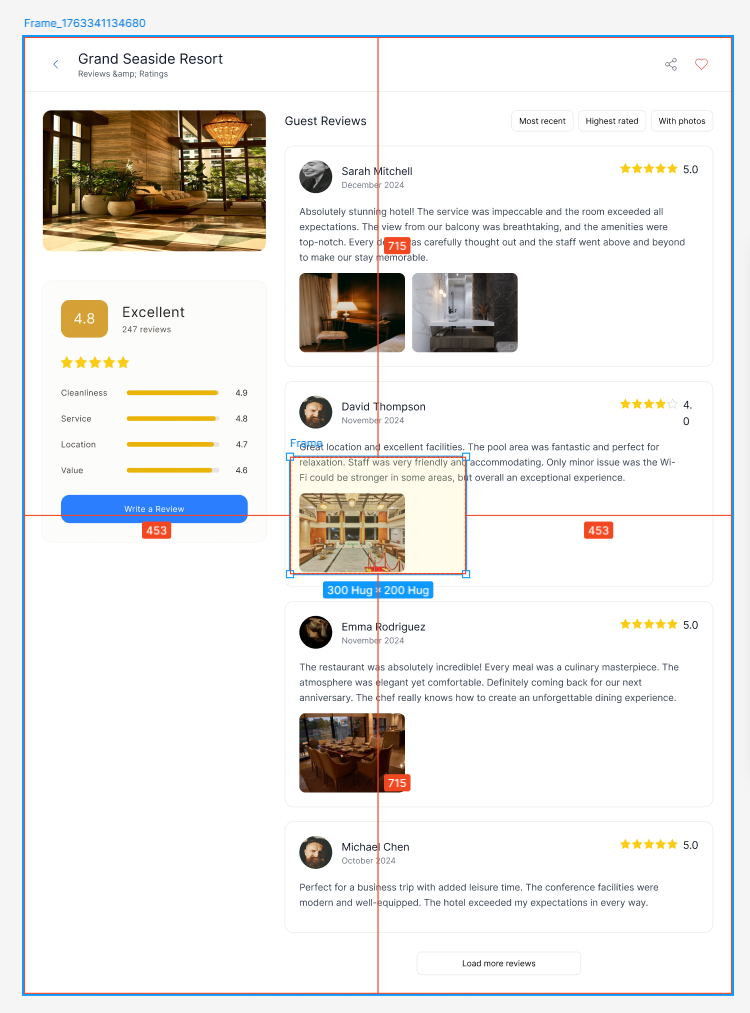
2. 選擇要添加新內容的Frame
在您的 Figma 畫布上點擊一個 Frame.智能填充將自動在此Frame內插入空部分 - 這是生成新內容的地方.
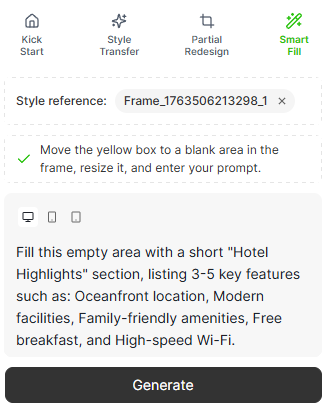
3. 輸入描述您想要的新內容的提示
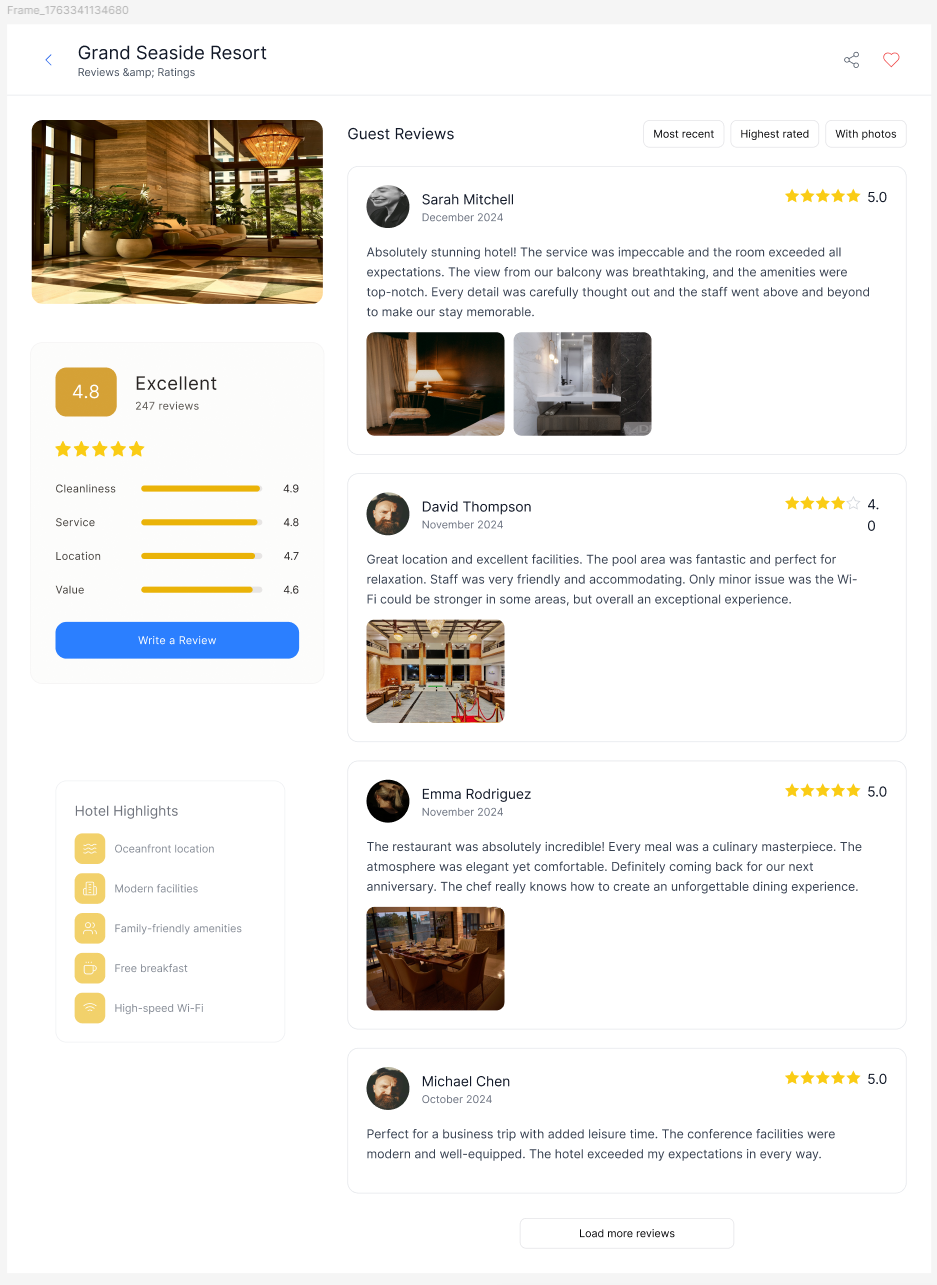
描述您希望智能填充在自動添加的空白部分中生成的內容.示例:“酒店亮點”
“用”酒店亮點”塊填充空白部分,包括:匹配現有頁面的樣式,間距和版式.”
- 免費無線網絡
- 海港景觀
- 24/7 支持
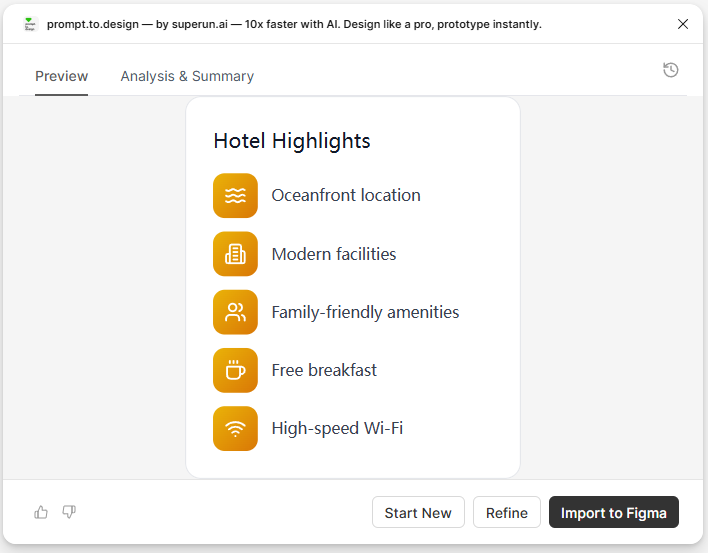
4. 生成並查看預覽
單擊 生成 讓 AI 創建您的新內容塊.預覽將顯示一個風格化的”酒店亮點”部分,該部分與Frame的現有設計無縫契合.
5. 將內容插入 Figma
點擊 Insert to Figma 將生成的區域放置到您選擇的Frame中.智能填充將用新生成的內容替換它之前創建的空白區域. 僅添加了這個新部分 - Frame的其餘部分保持不變.
概括
智能填充可以幫助您:- 添加新的內容塊,無需手動創建佈局
- 讓插件自動為您創建一個空白部分
- 保持樣式,間距和排版與頁面一致
- 立即生成如下部分:
- 亮點
- 特徵
- 便利設施
- Info塊
- 要點
- 完全使用原生 Figma 圖層工作