

這是將想法轉化為乾淨,可編輯的Frame的最快方式,該Frame與您現有的 Figma 設計style相匹配. 本指南通過簡單的說明和視覺示例引導您完成每個Step.
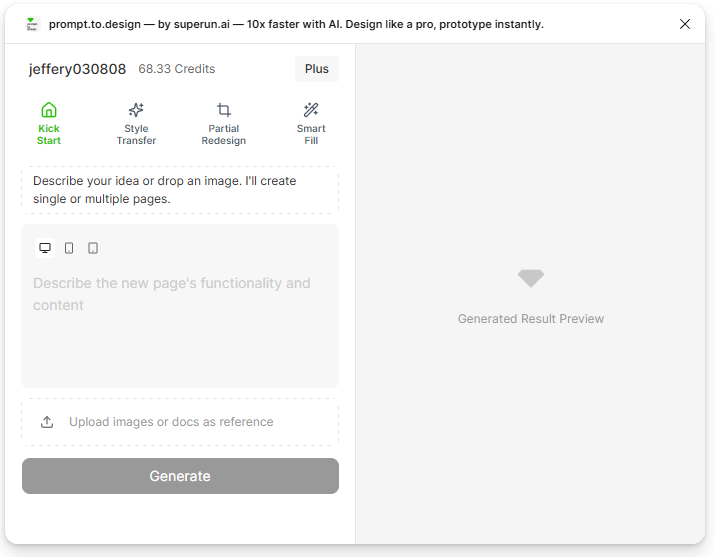
1.打開插件並選擇Kick Start
從 Figma 插件選單中打開 prompt.to.design.在頂部導航中,點擊 Kick Start 標籤以開始新的佈局生成.
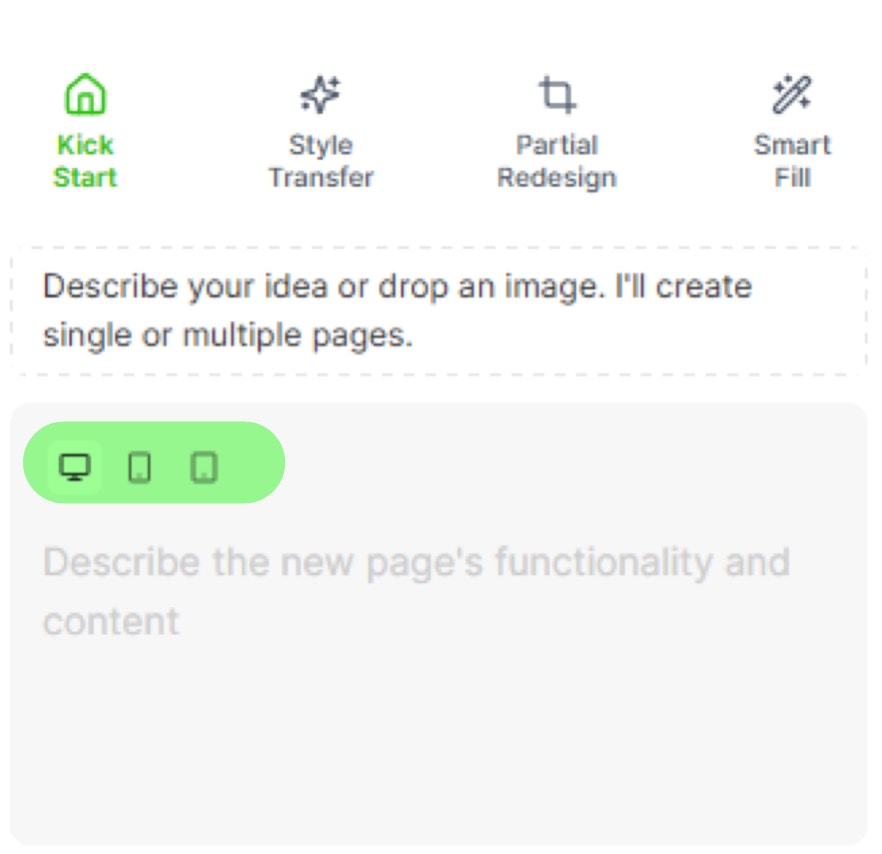
2. 選擇設備和佈局尺寸
選擇是否要生成 Web 或 Mobile 佈局.然後選擇適合您的項目的佈局尺寸(例如,桌面 1440 像素,移動設備 390 像素).
3.描述你想要生成的頁面
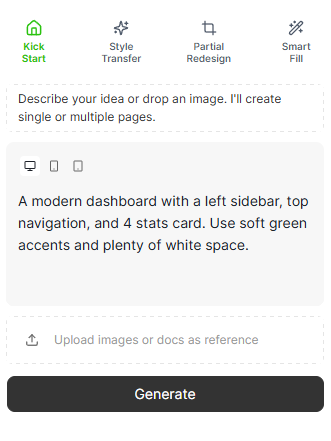
在提示框中輸入頁面的簡短而清晰的描述.您可以描述佈局結構,部分,頁面用途或樣式首選項. 提示示例:
“現代化的儀表板,帶有左側邊欄,頂部導航和四張統計Card.乾淨且簡約.”
4.(可選)添加圖像或文檔參考
如果您希望 AI 遵循特定的style或視覺佈局,您可以上傳屏幕截圖,UI 參考或文檔. 該參考將在插件內display為小縮略圖.
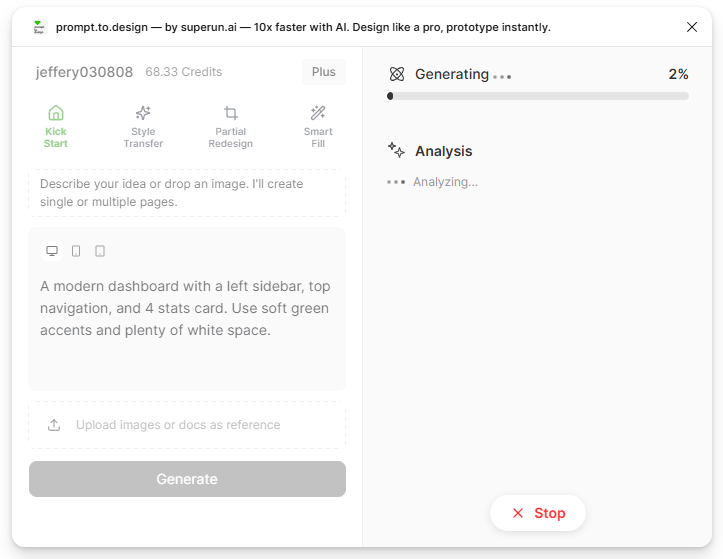
5. 單擊”生成”並查看佈局預覽
單擊 生成 以啟動 AI 流程.生成完成後,該插件將display佈局預覽選項.
滾動或單擊預覽以在插入之前檢查設計.
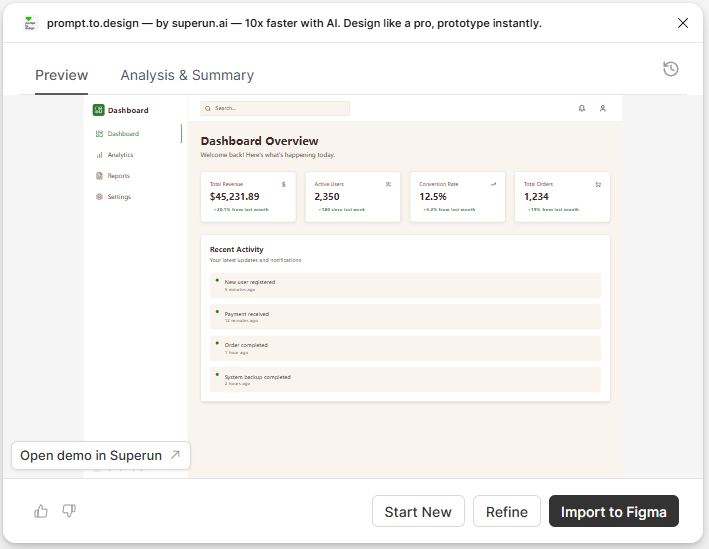
6. 將佈局插入 Figma
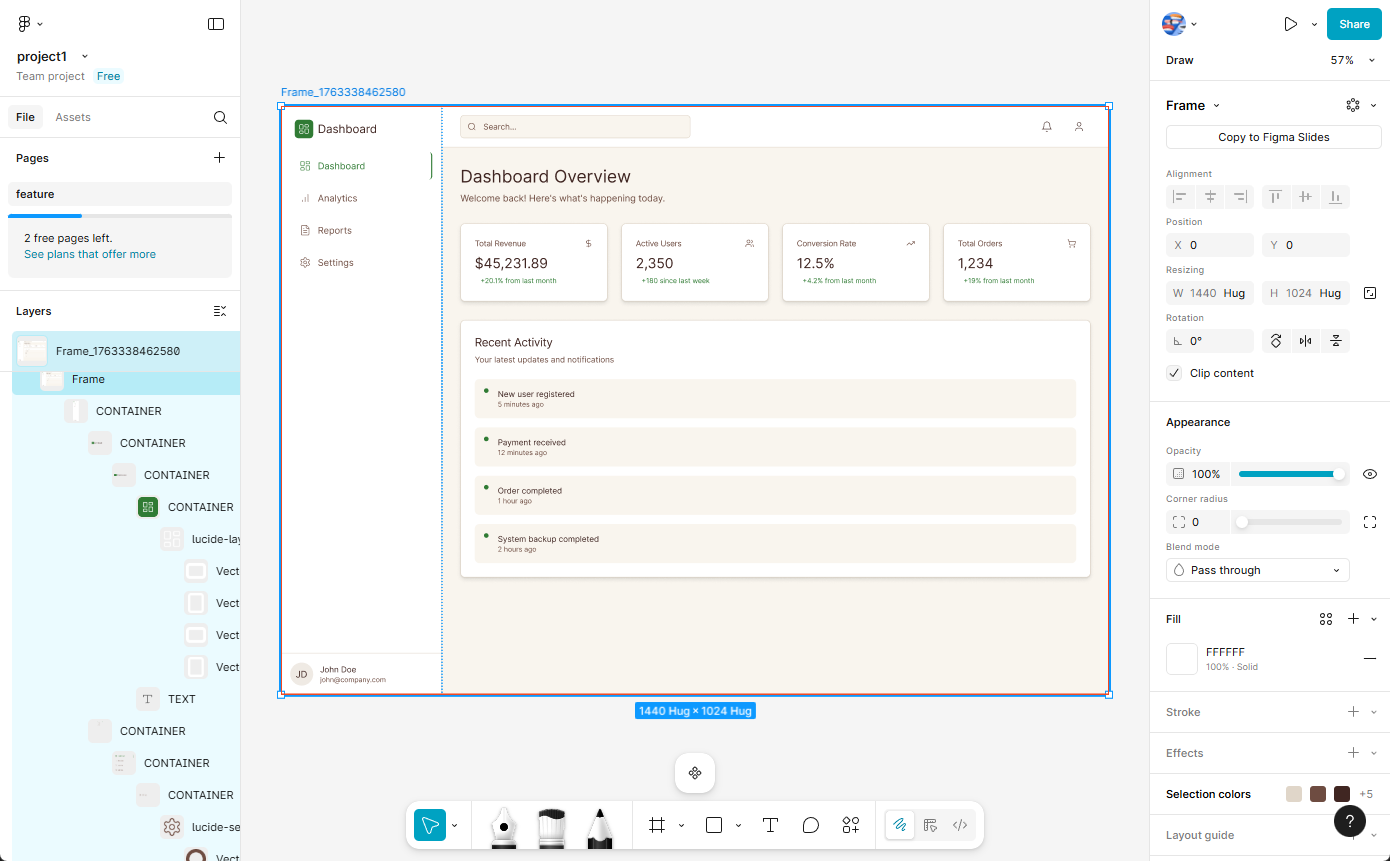
選擇您喜歡的佈局並點擊 插入.新的Frame將添加到您的 Figma 畫布中.
所有生成的圖層都是原生 Figma 元素,完全可編輯並準備好進行迭代.
概括
Kick Start 允許您:- 在幾秒鐘內從想法到佈局
- 生成乾淨,可編輯的 Figma Frame
- 使用 prompt-to-design,可以帶或不帶參考圖像
- 無需手動繪製線框圖即可快速啟動您的工作流程