

當您想要刷新Card片,重新設計某個部分或探索變化同時保持頁面結構完整時,這非常有用.
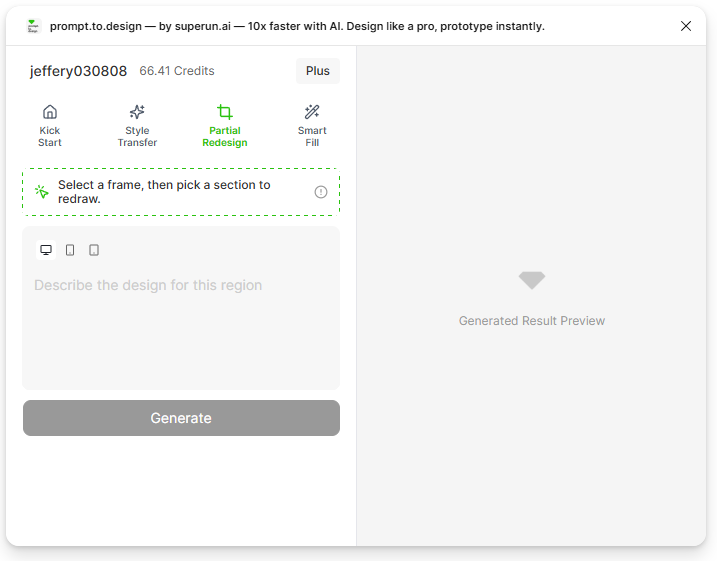
1. 選擇 部分重新設計 選項Card
打開 prompt.to.design 插件並點擊 Partial Redesign 標籤.此模式允許您在Frame內選擇現有區域並僅重新生成該部分.
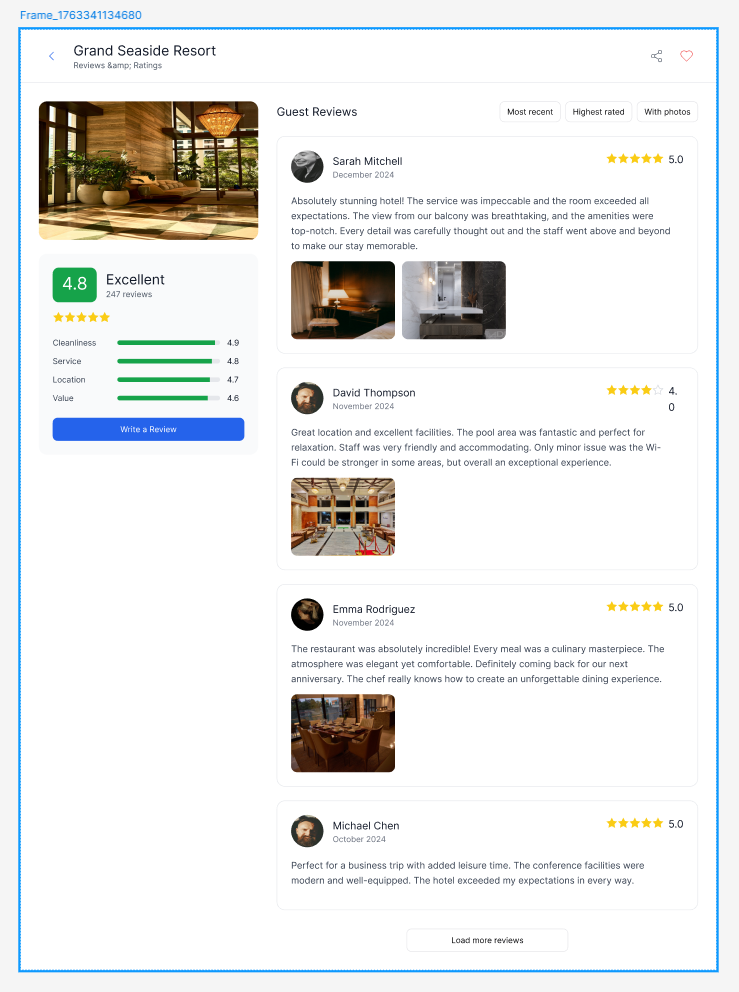
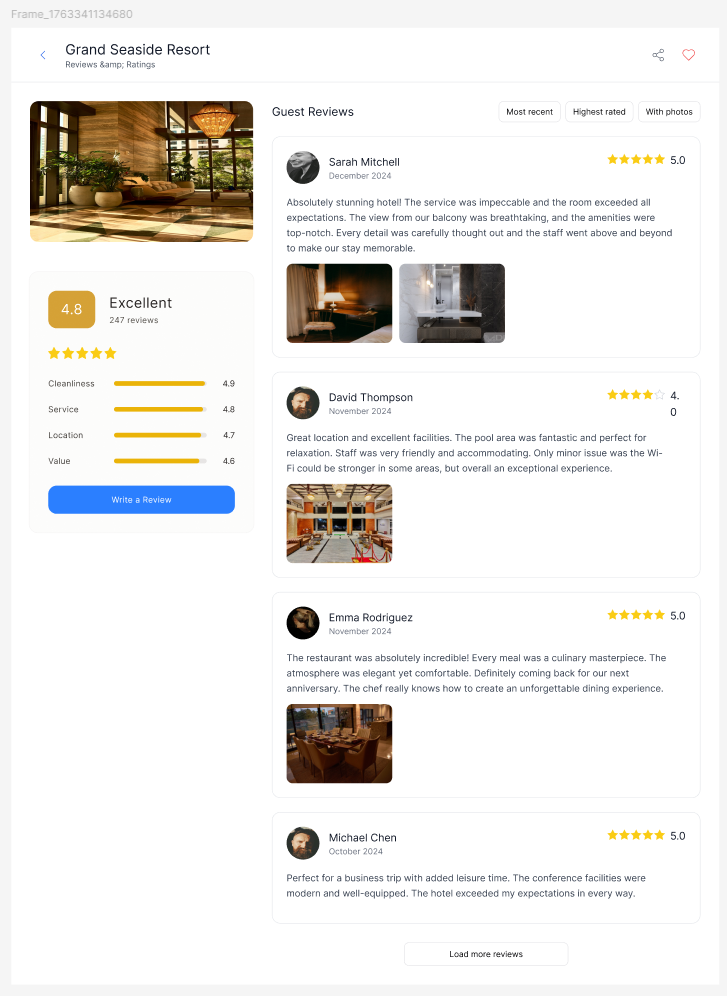
2. 選擇包含要重新設計的區域的Frame
首先,您必須在 Figma 畫布上選擇整個 Frame.在您選擇特定區域之前,插件需要知道您想要在哪個頁面中工作.
為什麼這一步很重要:
- 區域重新設計僅在首先選擇Frame時有效
- 如果沒有選擇Frame,插件無法進入區域選擇模式
- 選擇Frame後,插件將display消息:
“在Frame中選擇一個區域”

3. 選擇Frame內的區域
選擇Frame後,單擊要重新設計的特定區域 - 例如Card片,部分或內容塊.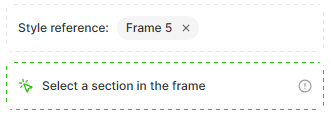
推薦方法(特別適合初學者):
使用左側的 Figma 圖層面板選擇確切的區域. 即使層嵌套,這也可確保您選擇正確的組件或容器.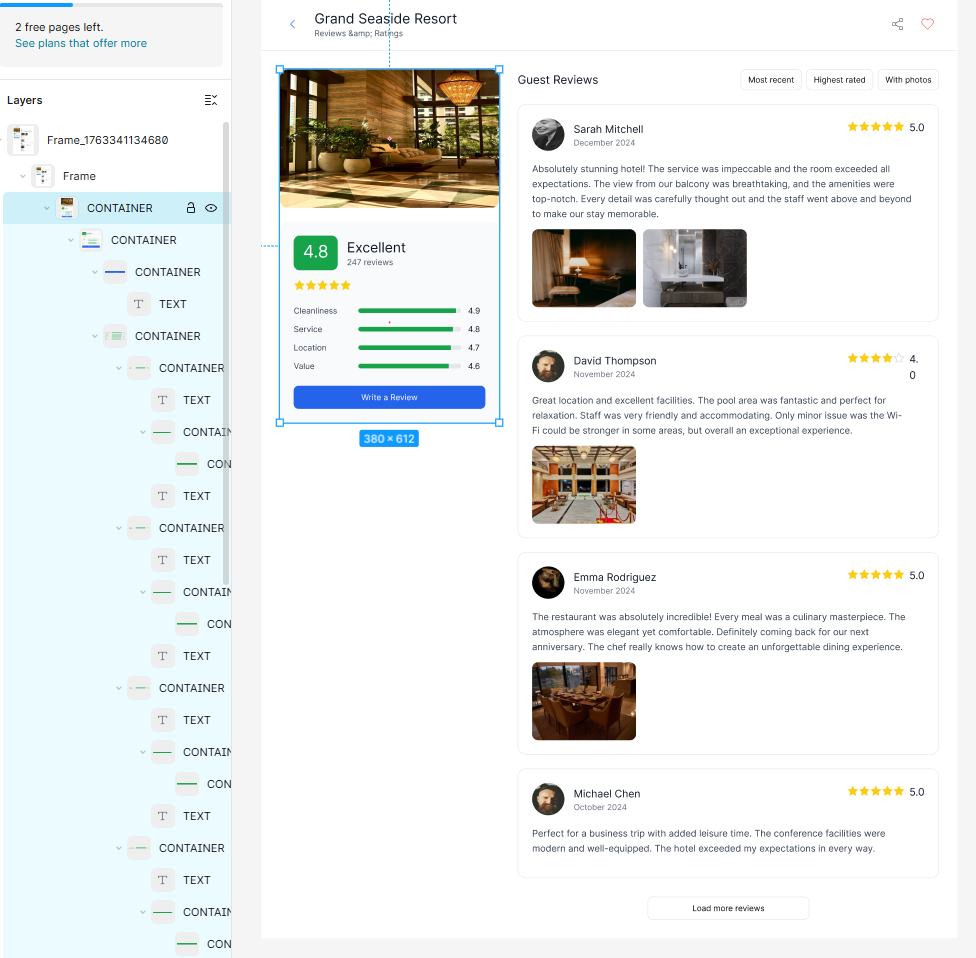
4. 描述您要在所選區域更新的內容
鍵入一個簡短的提示,描述您希望如何重新設計所選區域.只有所選區域才會更新 - 頁面的其餘部分保持不變. 提示示例:
“將這張評級Card重新設計成高級,豪華酒店style.
使用暖色調,柔和的立面和精緻的版式.保留所有內容,但要讓它感覺優雅和高端.”
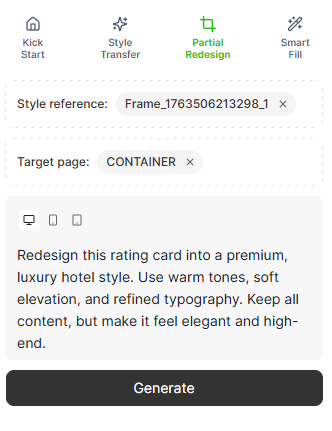
5. 生成並審查重新設計的預覽
單擊”生成”以創建所選區域的新變體.預覽將display與Frame現有樣式系統相匹配的新設計. 您可以滾動或縮放來比較不同的版本.
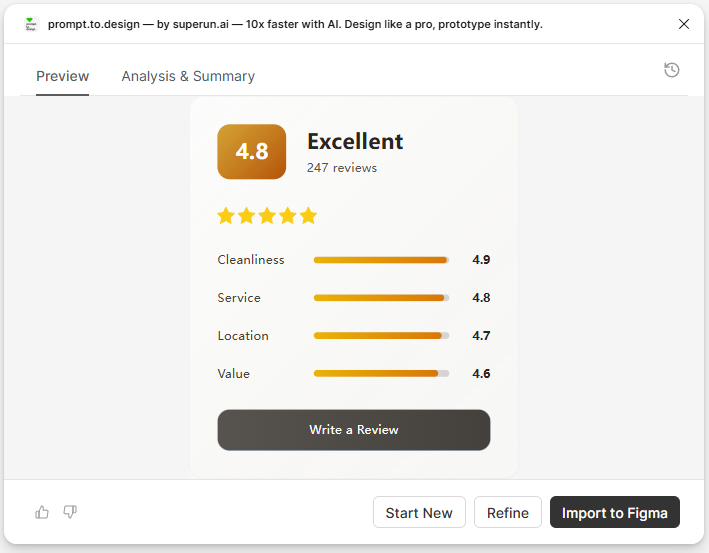
6. 將重新設計的區域插入 Figma
點擊 Insert to Figma 以應用新版本.只有選定的區域將被替換 - Frame的其餘部分將保持完全相同. 更新後的區域將display為完全可編輯的 Figma 圖層.
概括
通過部分重新設計,您可以:- 只更新頁面的一部分,而不影響其餘部分
- 快速探索多種設計變體
- 保持頁面結構和間距不變
- 在整個佈局中保持style一致性
- 將所有生成的輸出編輯為原生 Figma 圖層