

连接支付宝小程序
先在 superun 发布项目网站,并准备支持 H5 的支付宝企业小程序和有开发权限的账号。-
在 支付宝开放平台 打开小程序详情,复制 16 位 AppID。准备开发工具的 JSON 身份密钥文件。已有文件可以直接使用,首次使用可生成身份密钥。
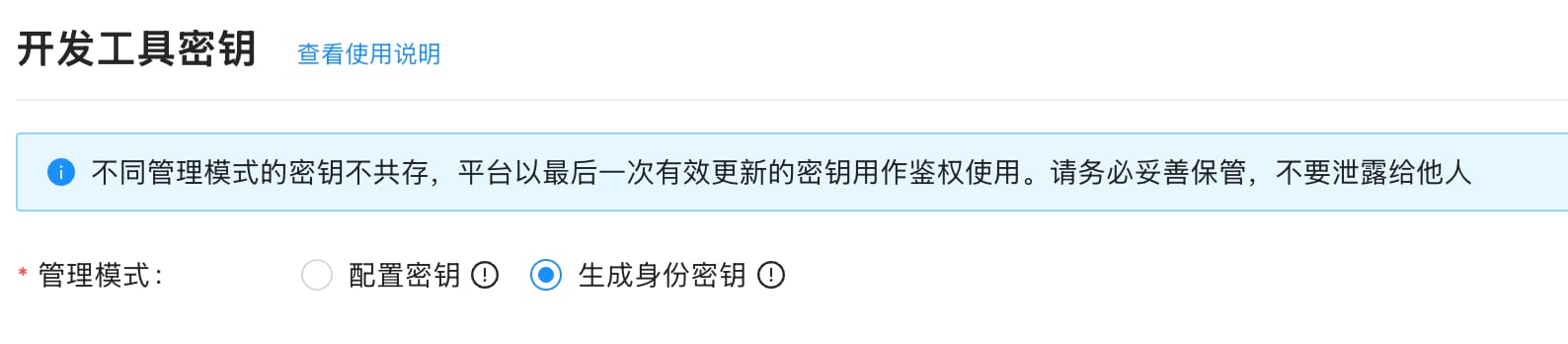
- 用项目所有者账号进入 运营 → 在移动端使用 → 支付宝小程序。首次点击 生成,在 配置 → 连接支付宝小程序 中填入 AppID,上传 JSON 文件并保存。
配置 H5 域名
-
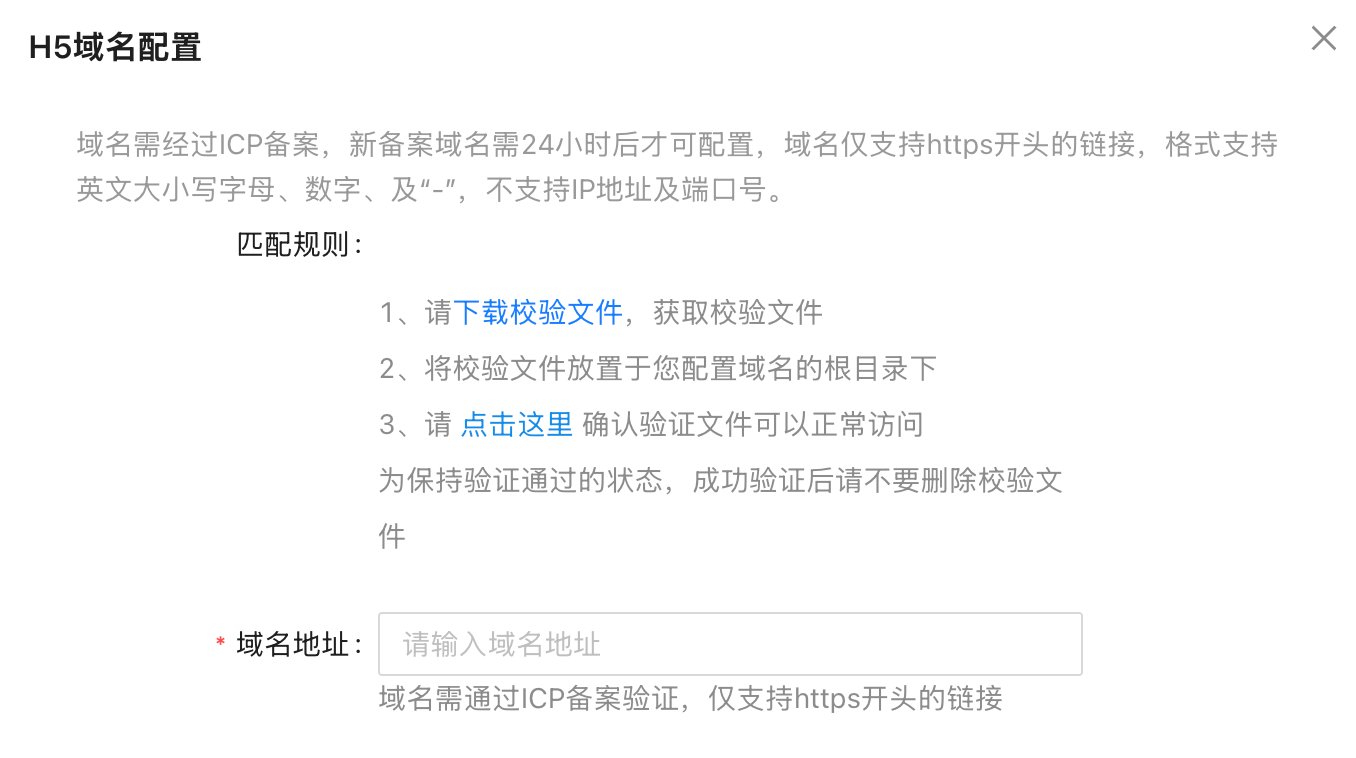
在 superun 打开 配置业务域名,前往支付宝后台的 开发设置 → H5 域名配置。点击 添加,下载原始
.html校验文件。
- 回到 superun,点击 上传校验文件并更新网站。这次更新也会发布网站中尚未发布的修改。
-
等网站更新完成,复制 superun 显示的完整 HTTPS 地址,回到支付宝的 H5 域名配置 粘贴,检查校验文件并提交域名审核。域名审核通过后保留网站上的校验文件。
添加体验成员并扫码
在支付宝后台打开 成员管理 → 体验成员 → 添加体验成员,邀请要扫码的支付宝账号。请对方在支付宝 App 的 消息 中确认邀请。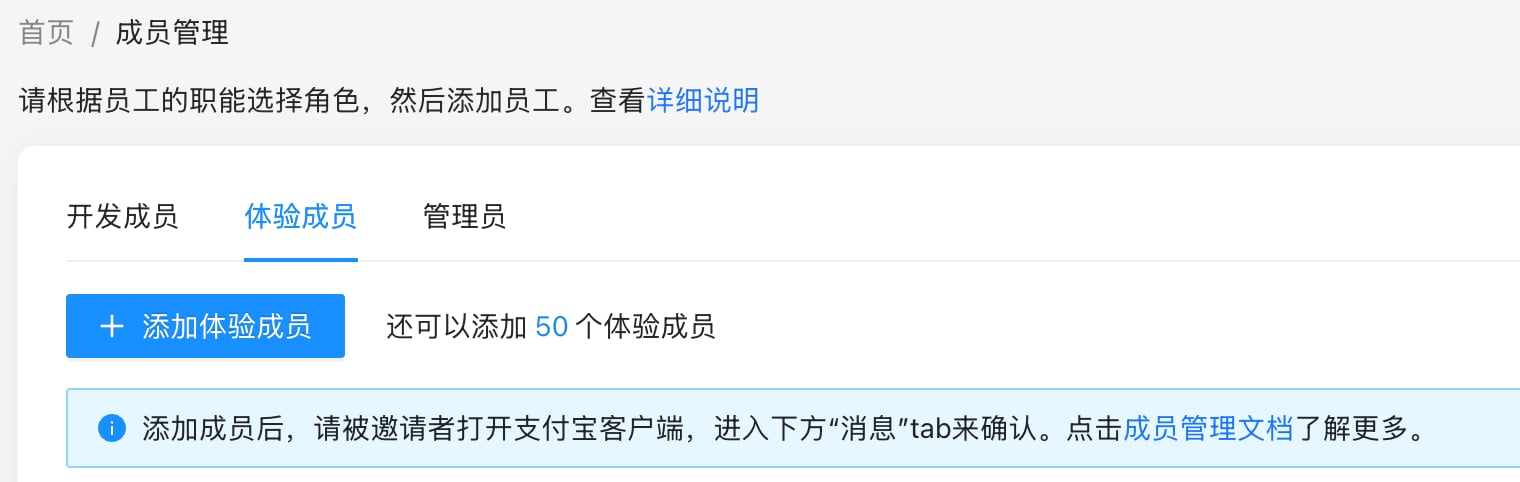
上传开发版并提审
在 上传与提审 中点击 上传用于提审的版本,核对版本号和版本说明后上传。上传成功后点击 前往支付宝提审,在支付宝后台 版本管理 选中对应开发版,按提示提交审核,并在后台查看审核结果和上架状态。