

為什麼推薦用網易個人郵箱?
很多人一開始會被「企業郵箱,郵件服務供應商」嚇到,其實如果只是做產品驗證,內部通知,用個人網易郵箱就足夠:- 無需企業資質:只要手機號就能註冊 163 郵箱.
- 5 分鐘開通 SMTP:在設定裡開啟 IMAP/SMTP,生成授權碼即可.
- 能直接接入 superun:把 SMTP 配置填進環境變數,就能從工作流,動作裡發郵件.
步驟一:註冊或準備一個 163 郵箱
- 打開
https://mail.163.com/. - 使用手機號註冊一個新帳號,例如
[email protected]. - 完成後,你會得到:
- 郵箱地址:例如
[email protected] - 登入密碼:用來登入網頁郵箱
- 郵箱地址:例如
注意:登入密碼 ≠ 之後配置 SMTP 用的「授權碼」,兩者是不同的.
步驟二:在網易郵箱裡開啟 IMAP/SMTP 並生成授權碼
- 使用瀏覽器登入你的 163 郵箱(
mail.163.com). - 在頁面頂部黃色導航欄中,找到你郵箱地址右側的 「設定」 按鈕.
- 點擊「設定」後,會展開一個下拉選單,從選單中點擊 「POP3/SMTP/IMAP」.
- 進入該頁面後,在「IMAP/SMTP 服務」一欄:
- 如果尚未開啟,直接勾選或點擊 「開啟」.
已開啟但發信失敗?建議重啟服務
如果你確認已開啟過,但在 superun 內發信一直報錯,可以按以下方式重新生成授權碼:- 在「IMAP/SMTP 服務」右側先點 「關閉」,確認關閉.
- 關閉後,再點一次 「開啟」.
- 系統會要求進行身份驗證:
- 通常是向你綁定的手機號發送驗證簡訊;
- 輸入簡訊裡的驗證碼,完成驗證.
- 驗證通過後,頁面會顯示一組 「授權碼」:
- 是一串隨機字串(例如
ab3XD9kLm...); - 請立刻複製並妥善保存,後面配置 SMTP 就要用它.
- 是一串隨機字串(例如
再提醒一次:
- 授權碼只用於 IMAP/SMTP 登入.
- 在應用程式裡填「密碼」時,要填 授權碼,不是你登入郵箱時用的密碼.
步驟三:確認 SMTP 伺服器參數
在同一個「POP3/SMTP/IMAP」設定頁面底部,你會看到官方給出的 SMTP 資訊,大致如下:- SMTP 伺服器:
smtp.163.com - 端口(Port):
465(使用 SSL 加密) - 發信帳號:你的網易郵箱,例如
[email protected] - 發信密碼:剛剛生成的授權碼
步驟四:在 superun 中填寫 SMTP 環境變數
在 superun 裡新增環境變數時,你會看到如下圖所示的表單欄位: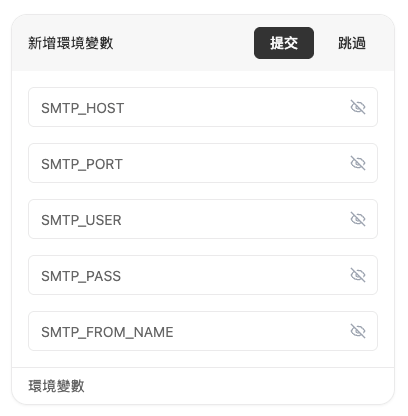 請按下面方式填寫(以 163 郵箱為例):
-
SMTP_HOST:
填寫網易 SMTP 伺服器地址
→smtp.163.com -
SMTP_PORT:
填寫 SSL 加密端口
→465
如果 superun 或你的執行環境有「是否使用 SSL/TLS」選項,記得勾選. -
SMTP_USER:
填寫你的網易郵箱帳號
→ 例如[email protected] -
SMTP_PASS:
填寫剛才生成的 授權碼(不是登入密碼) -
SMTP_FROM_NAME:
填寫收件人看到的「發件人名稱」,可以自訂,例如:
→我的通知,系統訊息,運營小助手等.
步驟五:發送測試郵件
- 在 superun 中建立一個最簡單的流程或動作:
- 例如觸發後呼叫「發送郵件」動作,
- 收件人先填你自己的另一個郵箱,用來測試.
- 儲存並執行這個流程,觀察是否成功:
- 如果執行成功,幾秒內你就能在收件箱收到郵件.
- 如果報錯,先回頭檢查 SMTP 設定是否有打錯字.
常見問題排查
1. 一直提示「認證失敗」?
- 檢查
SMTP_USER是否為完整郵箱地址(一定要包含@163.com). - 檢查
SMTP_PASS是否用的是 最新的授權碼. - 確認「POP3/SMTP/IMAP」頁面裡,IMAP/SMTP 服務確實是 已開啟 狀態.
2. 端口一定要 465 嗎?
- 官方推薦使用
465 + SSL,安全性與穩定性最好. - 極少數環境如果無法連線 465,可以嘗試
25或587,但需同時調整程式與防火牆設定.
3. 126,yeah 等其它網易系郵箱可以用嗎?
可以,只要:- 在對應郵箱的設定裡同樣開啟 IMAP/SMTP,生成授權碼;
- 把伺服器地址改成對應的,例如:
smtp.126.comsmtp.yeah.net
- 其它參數(端口,使用授權碼)與 163 基本一致.
4. 郵件標題或內容出現亂碼(如 =20 等字符)?
郵件亂碼通常是由以下原因引起的:
- 使用了 div 布局,某些郵件客戶端不兼容
- SMTP 內容編碼設置不正確
- HTML 結構過於複雜
- 表格布局:使用
<table>替代<div>,所有郵件客戶端都支持 - 標準 XHTML:使用正確的 DOCTYPE 聲明
- 內聯樣式:所有 CSS 都寫在 HTML 標籤內
- UTF-8 編碼:正確設置字符編碼
- 簡化結構:移除複雜嵌套,避免渲染問題
一句話總結
用手機註冊一個 163 郵箱 → 在設定裡開啟 IMAP/SMTP 並拿到授權碼 → 在 superun 的 SMTP 環境變數中填入smtp.163.com / 465 / 郵箱地址 / 授權碼 / 發件人名稱,就能用個人郵箱在 superun 裡穩定地自動發送郵件.
查看更多 superun 技巧
想了解更多實戰案例與配置技巧,可以前往 superun 官方網站.