> ## Documentation Index
> Fetch the complete documentation index at: https://docs.superun.ai/llms.txt
> Use this file to discover all available pages before exploring further.
# 微信掃碼登入
> 為網站接入微信開放平台掃碼登入,了解能力作用、使用前準備、配置步驟和最終效果.
微信掃碼登入讓網站使用者透過手機微信掃碼完成登入,無需額外記憶一套帳號和密碼。啟用這項能力後,superun 會根據專案現有頁面和登入方式完成接入。
建立網站應用並取得接入所需的 AppID 和 AppSecret。
## 這項能力的作用
* 為 PC 網站增加「微信掃碼登入」入口。
* 網站已有其它登入方式時,保留原有入口並追加微信登入。
* 網站沒有登入頁面時,補充與專案風格一致的登入頁面。
* 專案尚未建立登入能力時,補充微信登入正常運作所需的基礎能力。
* 登入成功後,使用者繼續存取原本要進入的頁面或專案已有的登入成功頁。
本能力適用於微信開放平台「網站應用」的 PC 網站登入。它不等同於微信公眾號網頁授權,也不適用於微信小程式登入。
## 接入後的最終效果
使用者開啟網站登入頁後,可以看到微信登入入口。進入掃碼介面後,使用手機微信掃一掃並確認授權,即可完成登入並返回網站。
```mermaid theme={null}
flowchart LR
A["開啟網站登入頁"] --> B["選擇微信登入"]
B --> C["手機微信掃碼確認"]
C --> D["登入成功"]
D --> E["進入目標頁面"]
```
登入入口的按鈕、二維碼區域、顏色和版面會沿用專案已有設計,不會強制替換為統一範本。專案原有的郵箱、手機號或其它登入方式也會繼續保留。
## 使用前需要準備
| 準備項 | 是否必須 | 說明 |
| ------------- | ------ | -------------------------- |
| 已認證的微信開放平台帳號 | 必須 | 用於建立網站應用和使用網站登入能力 |
| 已建立並通過審核的網站應用 | 必須 | 微信掃碼登入使用的是「網站應用」,不是公眾號或小程式 |
| AppID | 必須 | 網站應用的公開標識,填寫到 superun 配置卡 |
| AppSecret | 必須 | 網站應用密鑰,僅填寫到 superun 的密鑰輸入框 |
| 授權回調域 | 必須 | 在微信開放平台填寫,用於允許登入結果返回專案網域 |
| 業務網域 | 本能力不需要 | 基礎掃碼登入不依賴該配置 |
## 配置微信開放平台
### 建立網站應用
1. 登入[微信開放平台](https://open.weixin.qq.com/)。
2. 建立「網站應用」,填寫應用資料並提交審核。
3. 審核通過後,在應用開發資訊中取得 AppID 和 AppSecret。
### 配置授權回調域
進入「管理中心 → 網站應用 → 開發配置 → 開發資訊 → 網域資訊」,填寫 superun 配置卡展示的**授權回調域**。
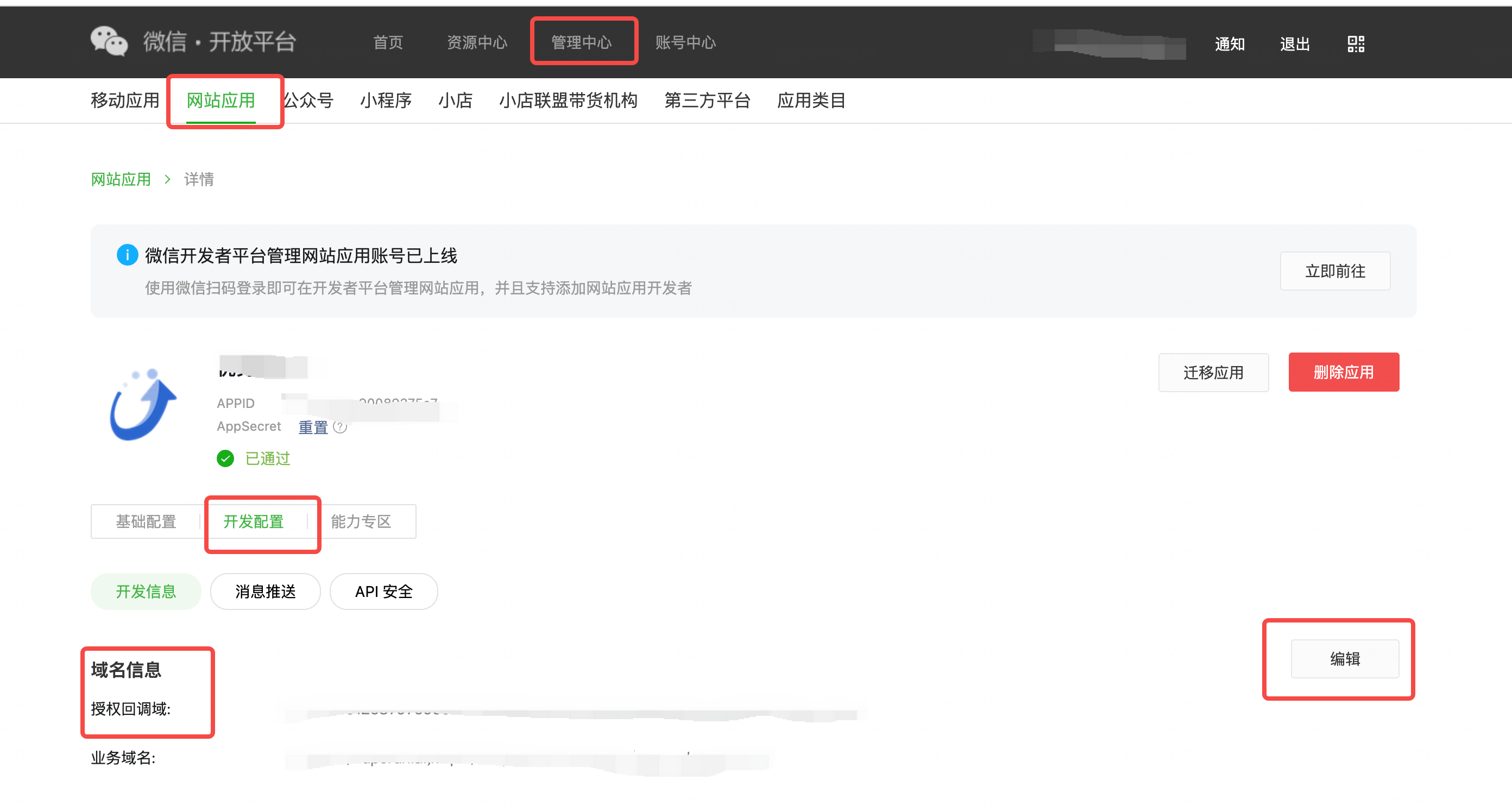 授權回調域只填寫網域,不包含協議和頁面路徑。例如,專案地址為 `https://example.com/login` 時,填寫:
```text theme={null}
example.com
```
授權回調域必須與專案實際使用的網域一致。未配置、填寫錯誤或專案更換網域後未同步更新,都會導致微信掃碼登入無法完成。
### 業務網域說明
基礎微信掃碼登入不需要配置業務網域。微信開放平台的網站應用業務網域主要用於「拉起 PC 小程式」和「分享 PC 小程式」等能力,不影響本頁介紹的掃碼登入。
只有在使用這些額外能力時,才需要按微信要求配置 HTTPS 業務網域,並部署對應的 `MP_verify_xxx.txt` 網域校驗檔案。
## 在 superun 中啟用
1. 在專案對話中選擇「微信掃碼登入」。
2. 查看配置卡展示的授權回調域,並將它填寫到微信開放平台。
3. 在配置卡中填寫同一個網站應用的 AppID 和 AppSecret。
4. 確認啟用後,說明希望在專案中的哪個位置增加微信登入入口。
5. 完成專案更新與發布後,使用真實微信帳號進行一次掃碼驗證。
AppSecret 屬於敏感資訊。不要把它傳送到普通聊天訊息、寫入前端程式或提交到 Git 倉庫;只在配置卡的密鑰輸入框中填寫。
## 專案適配方式
| 專案現況 | 接入後的表現 |
| ----------- | ----------------------- |
| 已有登入頁面 | 在現有頁面中追加微信登入,保留原有登入方式 |
| 沒有登入頁面 | 建立與專案風格一致的登入頁面和微信登入入口 |
| 尚未建立登入能力 | 補充微信登入正常運作所需的基礎能力 |
| 已有特殊或多套登入方式 | 優先保留現有體系;如需替換或遷移,會先說明影響 |
這項能力不會自動增加郵箱註冊、手機號註冊、密碼找回、帳號綁定或帳號合併等其它功能。如有這些需求,需要在專案中單獨提出。
## 安全注意事項
* AppSecret 只用於伺服端與微信通訊,不會寫入瀏覽器頁面。
* 微信登入不會根據暱稱、頭像或手機號自動合併已有帳號。
* 停用插件不會自動刪除專案中已經上線的微信登入;移除線上入口需要單獨修改並重新發布專案。
* 專案切換到新網域後,需要同步更新微信開放平台的授權回調域。
## 驗收結果
完成接入後,應能夠確認以下結果:
1. 登入頁正常展示微信登入入口;
2. 手機微信可以掃碼並確認授權;
3. 授權完成後可以正常進入網站;
4. 專案原有登入方式仍然可用;
5. 登入頁面的樣式與專案整體設計一致;
6. AppSecret 未出現在前端頁面或程式倉庫中。
真實掃碼驗證依賴已審核的網站應用和可用的微信帳號。專案發布後應至少完成一次真實掃碼,才能確認整個登入流程可用。
如果二維碼不顯示、提示 `redirect_uri 參數錯誤` 或掃碼後登入失敗,請查看[微信掃碼登入排障](/zh-Hant/superun/skills/wechat-open-web-login/troubleshooting)。
## 微信官方資料
* [微信開放平台:網站應用微信登入](https://developers.weixin.qq.com/doc/oplatform/Website_App/WeChat_Login/Wechat_Login.html)
* [微信開放平台:網站應用業務網域](https://developers.weixin.qq.com/doc/oplatform/Website_App/guide/domain.html)
* [微信開放平台首頁](https://open.weixin.qq.com/)
授權回調域只填寫網域,不包含協議和頁面路徑。例如,專案地址為 `https://example.com/login` 時,填寫:
```text theme={null}
example.com
```
授權回調域必須與專案實際使用的網域一致。未配置、填寫錯誤或專案更換網域後未同步更新,都會導致微信掃碼登入無法完成。
### 業務網域說明
基礎微信掃碼登入不需要配置業務網域。微信開放平台的網站應用業務網域主要用於「拉起 PC 小程式」和「分享 PC 小程式」等能力,不影響本頁介紹的掃碼登入。
只有在使用這些額外能力時,才需要按微信要求配置 HTTPS 業務網域,並部署對應的 `MP_verify_xxx.txt` 網域校驗檔案。
## 在 superun 中啟用
1. 在專案對話中選擇「微信掃碼登入」。
2. 查看配置卡展示的授權回調域,並將它填寫到微信開放平台。
3. 在配置卡中填寫同一個網站應用的 AppID 和 AppSecret。
4. 確認啟用後,說明希望在專案中的哪個位置增加微信登入入口。
5. 完成專案更新與發布後,使用真實微信帳號進行一次掃碼驗證。
AppSecret 屬於敏感資訊。不要把它傳送到普通聊天訊息、寫入前端程式或提交到 Git 倉庫;只在配置卡的密鑰輸入框中填寫。
## 專案適配方式
| 專案現況 | 接入後的表現 |
| ----------- | ----------------------- |
| 已有登入頁面 | 在現有頁面中追加微信登入,保留原有登入方式 |
| 沒有登入頁面 | 建立與專案風格一致的登入頁面和微信登入入口 |
| 尚未建立登入能力 | 補充微信登入正常運作所需的基礎能力 |
| 已有特殊或多套登入方式 | 優先保留現有體系;如需替換或遷移,會先說明影響 |
這項能力不會自動增加郵箱註冊、手機號註冊、密碼找回、帳號綁定或帳號合併等其它功能。如有這些需求,需要在專案中單獨提出。
## 安全注意事項
* AppSecret 只用於伺服端與微信通訊,不會寫入瀏覽器頁面。
* 微信登入不會根據暱稱、頭像或手機號自動合併已有帳號。
* 停用插件不會自動刪除專案中已經上線的微信登入;移除線上入口需要單獨修改並重新發布專案。
* 專案切換到新網域後,需要同步更新微信開放平台的授權回調域。
## 驗收結果
完成接入後,應能夠確認以下結果:
1. 登入頁正常展示微信登入入口;
2. 手機微信可以掃碼並確認授權;
3. 授權完成後可以正常進入網站;
4. 專案原有登入方式仍然可用;
5. 登入頁面的樣式與專案整體設計一致;
6. AppSecret 未出現在前端頁面或程式倉庫中。
真實掃碼驗證依賴已審核的網站應用和可用的微信帳號。專案發布後應至少完成一次真實掃碼,才能確認整個登入流程可用。
如果二維碼不顯示、提示 `redirect_uri 參數錯誤` 或掃碼後登入失敗,請查看[微信掃碼登入排障](/zh-Hant/superun/skills/wechat-open-web-login/troubleshooting)。
## 微信官方資料
* [微信開放平台:網站應用微信登入](https://developers.weixin.qq.com/doc/oplatform/Website_App/WeChat_Login/Wechat_Login.html)
* [微信開放平台:網站應用業務網域](https://developers.weixin.qq.com/doc/oplatform/Website_App/guide/domain.html)
* [微信開放平台首頁](https://open.weixin.qq.com/)