> ## Documentation Index
> Fetch the complete documentation index at: https://docs.superun.ai/llms.txt
> Use this file to discover all available pages before exploring further.
# 團隊管理指南
> 從創建團隊到分配額度,全面掌握 superun 團隊協作功能。
superun 團隊功能支持多人協作、統一管理額度和專案,適用於企業和工作室場景。
## 創建團隊
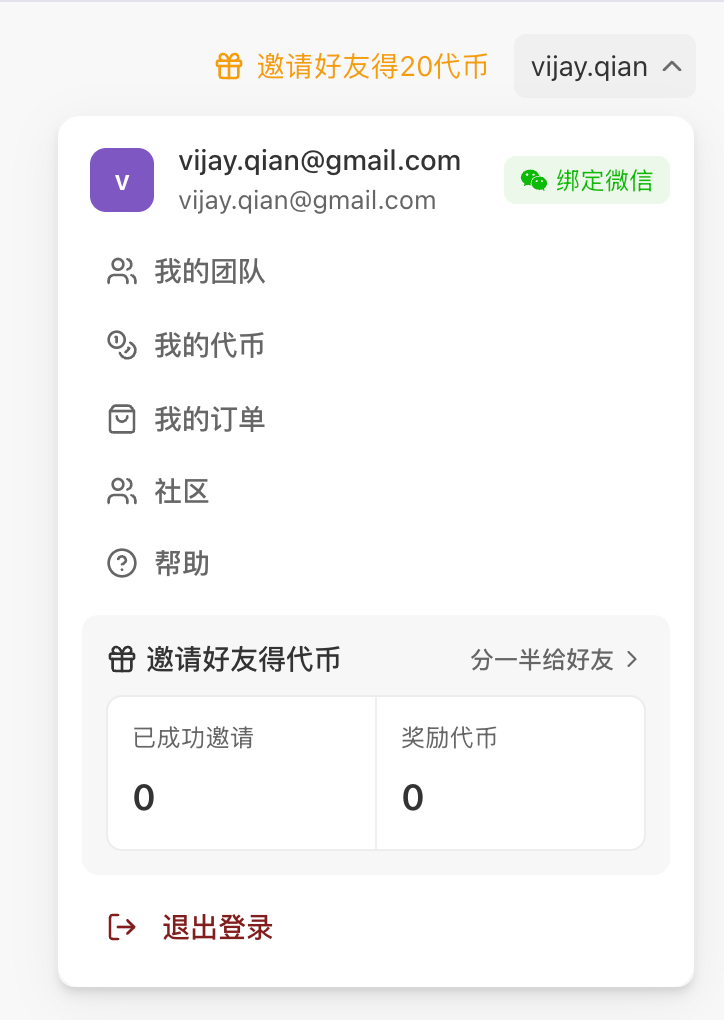
1. 登入後點擊首頁右上角頭像,在彈出面板中點擊 **我的團隊**
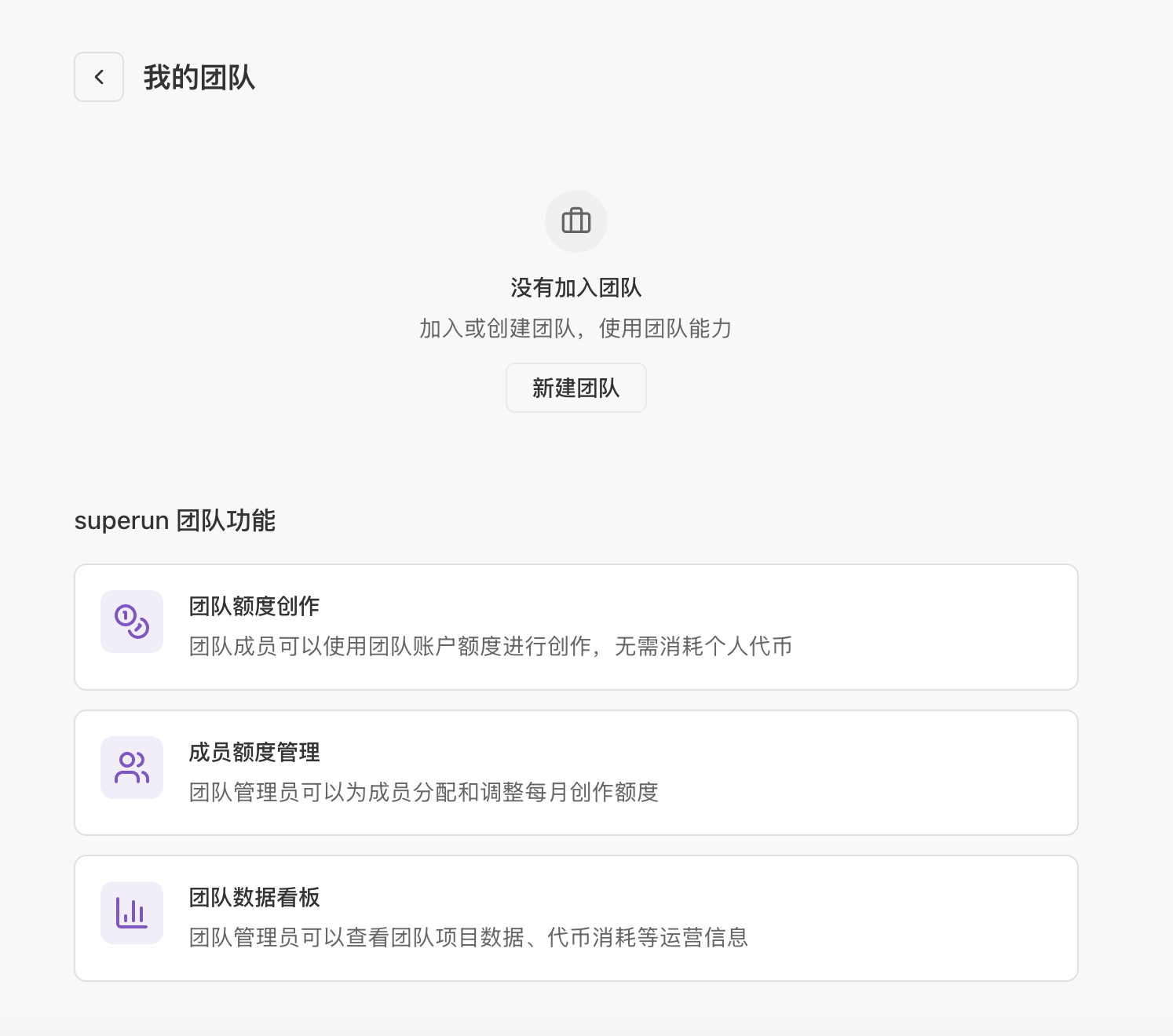
2. 進入團隊頁面後,點擊 **新建團隊**,填寫團隊名稱等基本資訊
3. 創建完成後自動進入團隊工作空間
 一個帳號可以加入多個團隊,在團隊看板頂部 Tab 切換不同工作空間。
## 邀請成員
支持三種方式添加團隊成員:
### 手動添加
在團隊看板的成員管理區域,直接輸入成員資訊即可添加。
### Excel 批量匯入
1. 準備包含成員資訊的 Excel 檔案
2. 在成員管理區域選擇 **檔案匯入**
3. 系統自動解析檔案內容,確認後批量發出邀請
### 邀請連結
1. 在團隊看板中點擊 **取得邀請連結**
2. 將連結分享給需要加入的成員
3. 成員開啟連結後確認加入即可;若成員已有 superun 帳號,登入後會在首頁看到**待處理的團隊邀請**彈窗,確認加入即可加入工作區
{/*
一個帳號可以加入多個團隊,在團隊看板頂部 Tab 切換不同工作空間。
## 邀請成員
支持三種方式添加團隊成員:
### 手動添加
在團隊看板的成員管理區域,直接輸入成員資訊即可添加。
### Excel 批量匯入
1. 準備包含成員資訊的 Excel 檔案
2. 在成員管理區域選擇 **檔案匯入**
3. 系統自動解析檔案內容,確認後批量發出邀請
### 邀請連結
1. 在團隊看板中點擊 **取得邀請連結**
2. 將連結分享給需要加入的成員
3. 成員開啟連結後確認加入即可;若成員已有 superun 帳號,登入後會在首頁看到**待處理的團隊邀請**彈窗,確認加入即可加入工作區
{/*  */}
管理員可以為成員添加備註,方便在成員列表中識別和管理。
## 團隊角色
| 角色 | 權限 |
| --- | -------------------------- |
| 管理員 | 查看團隊看板、管理成員、分配額度、充值、查看消費明細 |
| 成員 | 使用分配的額度建立專案、查看個人額度、自主退出團隊 |
支持多管理員協同管理,可根據需要為多人分配管理員角色。
## 額度管理
### 工作空間額度
管理員可以設定兩種額度限制:
* **月度限額**:每月可用的算力值上限,按自然月重置
* **累計限額**:工作空間總可用算力值上限
### 成員額度
管理員可以為每位成員單獨設定算力值使用限額,精細控制每個人的用量。
{/* */}
團隊額度不足時,系統會自動通知管理員及時補充,避免成員使用中斷。
## 團隊充值
### 線上充值
1. 在團隊看板中點擊 **充值**
2. 選擇 **團隊充值**(同一頁面可切換個人/團隊)
3. 選擇充值額度——採用階梯計價,購買越多單價越優惠
4. 完成付款
{/* */}
### 對公轉帳
企業客戶可選擇對公轉帳方式進行充值,滿足合規採購需求。在付款頁面選擇對公轉帳後,按照提供的銀行資訊完成匯款即可。
### 兌換碼
管理員也可以透過兌換碼為團隊充值,在充值頁面輸入兌換碼即可獲得對應額度。
## 消費明細
管理員可在團隊看板中查看詳細的消費記錄:
* 按成員查看用量
* 按工作區篩選消費
* 支持多企業視角切換
## 資料遷移
已有的個人專案可以遷移到團隊工作空間:
1. 在團隊看板中選擇 **資料遷移**
2. 選擇需要遷入的專案
3. 確認遷移,進度即時可查
若只需調整**單個專案**在個人與團隊之間的歸屬,也可在首頁專案卡片右下角 **「…」** → **「調整」** 完成,詳見 [專案歸屬與協作者扣費](/zh-Hant/superun/detailed-tips-modules/project-collaboration-guide)。
遷移後的專案將使用團隊額度,原個人額度不受影響。
## 常見問題
成員可以在個人額度頁面自主退出團隊,無需聯繫管理員。
帳戶餘額區分個人與團隊單獨展示,在首頁專案卡片上也會顯示歸屬標籤,清晰區分個人專案與團隊專案。
系統會在額度不足時主動通知管理員。管理員可以透過線上充值、對公轉帳或兌換碼補充額度。
*/}
管理員可以為成員添加備註,方便在成員列表中識別和管理。
## 團隊角色
| 角色 | 權限 |
| --- | -------------------------- |
| 管理員 | 查看團隊看板、管理成員、分配額度、充值、查看消費明細 |
| 成員 | 使用分配的額度建立專案、查看個人額度、自主退出團隊 |
支持多管理員協同管理,可根據需要為多人分配管理員角色。
## 額度管理
### 工作空間額度
管理員可以設定兩種額度限制:
* **月度限額**:每月可用的算力值上限,按自然月重置
* **累計限額**:工作空間總可用算力值上限
### 成員額度
管理員可以為每位成員單獨設定算力值使用限額,精細控制每個人的用量。
{/* */}
團隊額度不足時,系統會自動通知管理員及時補充,避免成員使用中斷。
## 團隊充值
### 線上充值
1. 在團隊看板中點擊 **充值**
2. 選擇 **團隊充值**(同一頁面可切換個人/團隊)
3. 選擇充值額度——採用階梯計價,購買越多單價越優惠
4. 完成付款
{/* */}
### 對公轉帳
企業客戶可選擇對公轉帳方式進行充值,滿足合規採購需求。在付款頁面選擇對公轉帳後,按照提供的銀行資訊完成匯款即可。
### 兌換碼
管理員也可以透過兌換碼為團隊充值,在充值頁面輸入兌換碼即可獲得對應額度。
## 消費明細
管理員可在團隊看板中查看詳細的消費記錄:
* 按成員查看用量
* 按工作區篩選消費
* 支持多企業視角切換
## 資料遷移
已有的個人專案可以遷移到團隊工作空間:
1. 在團隊看板中選擇 **資料遷移**
2. 選擇需要遷入的專案
3. 確認遷移,進度即時可查
若只需調整**單個專案**在個人與團隊之間的歸屬,也可在首頁專案卡片右下角 **「…」** → **「調整」** 完成,詳見 [專案歸屬與協作者扣費](/zh-Hant/superun/detailed-tips-modules/project-collaboration-guide)。
遷移後的專案將使用團隊額度,原個人額度不受影響。
## 常見問題
成員可以在個人額度頁面自主退出團隊,無需聯繫管理員。
帳戶餘額區分個人與團隊單獨展示,在首頁專案卡片上也會顯示歸屬標籤,清晰區分個人專案與團隊專案。
系統會在額度不足時主動通知管理員。管理員可以透過線上充值、對公轉帳或兌換碼補充額度。