> ## Documentation Index
> Fetch the complete documentation index at: https://docs.superun.ai/llms.txt
> Use this file to discover all available pages before exploring further.
# 生成結果概覽
> 了解 Prompt.to.design 中在每次生成後出現的統一結果面板,包括預覽,分析和完善選項.
每次生成後——無論是 **Kickstart**,**Style Transfer**,**Region Design** 還是 **Smart Fill**——Prompt.to.design 都會顯示一個統一的結果面板.\
本頁解釋了結果視圖的每個部分以及如何使用它.
***
## 🖼 預覽面板
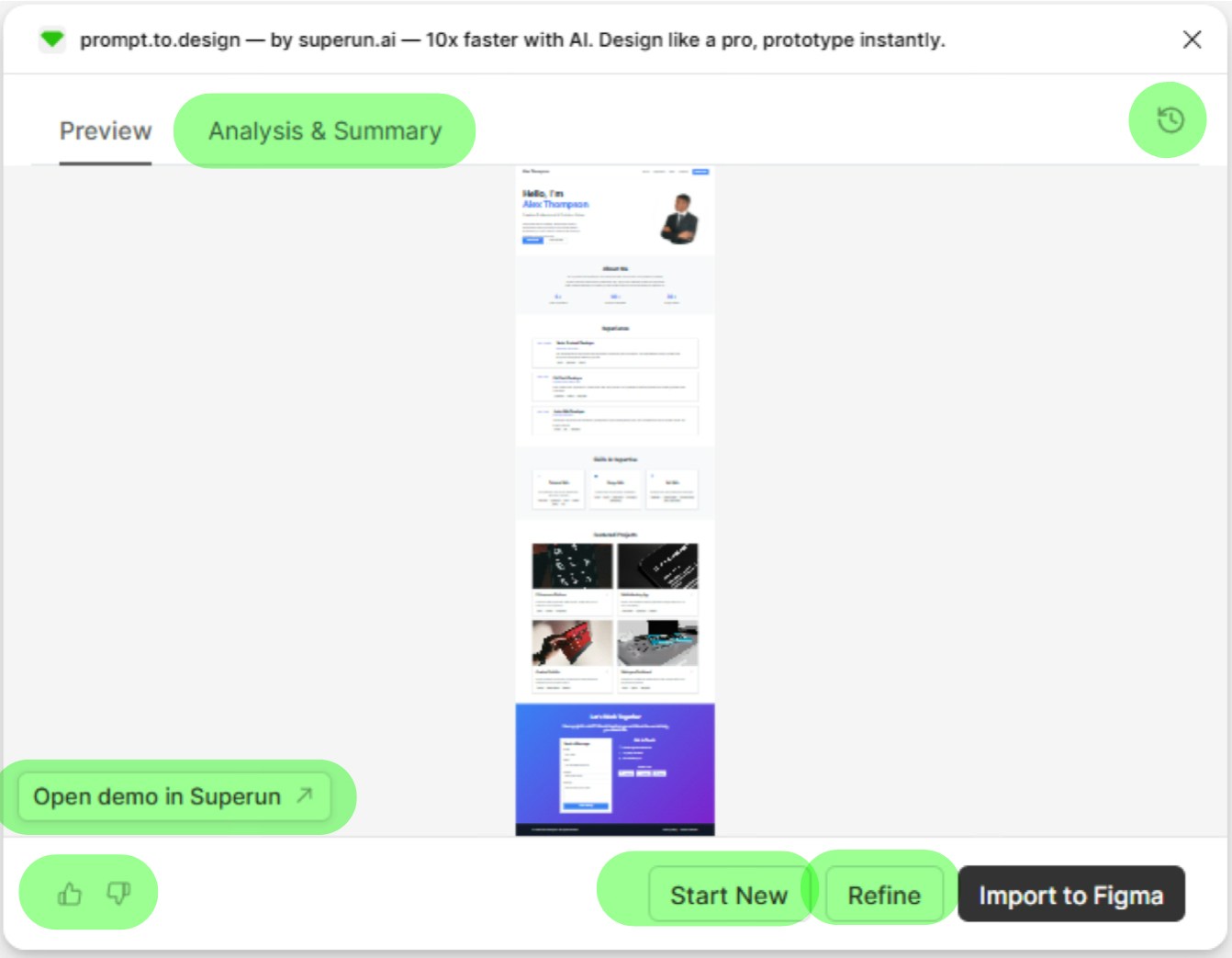
**預覽面板**將生成的佈局顯示為可滾動的長圖像.
### 你可以做什麼:
* **懸停縮放**並檢查細節
* **滾動**查看完整生成的佈局
* **點擊部分**跳轉到突出顯示的區域
 ***
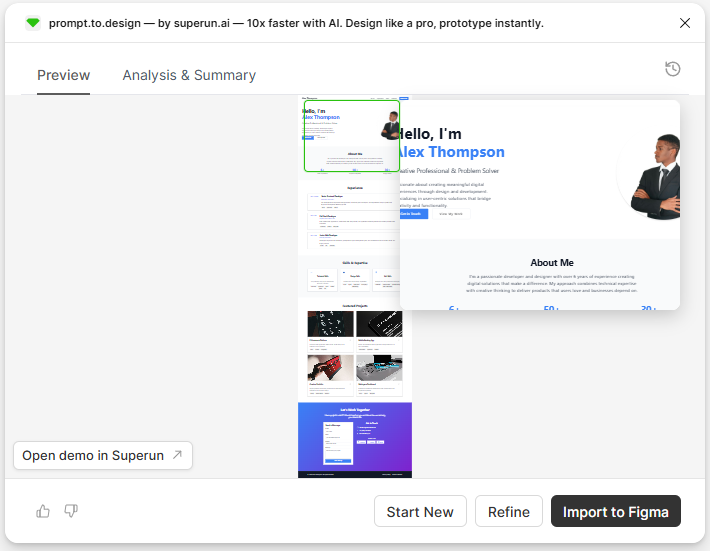
## 🔍 懸停縮放
將鼠標移到預覽上可放大任何部分.
這可以幫助您:
* 檢查間距
* 檢查排版
* 預覽組件清晰度
***
## 🔍 懸停縮放
將鼠標移到預覽上可放大任何部分.
這可以幫助您:
* 檢查間距
* 檢查排版
* 預覽組件清晰度
 ***
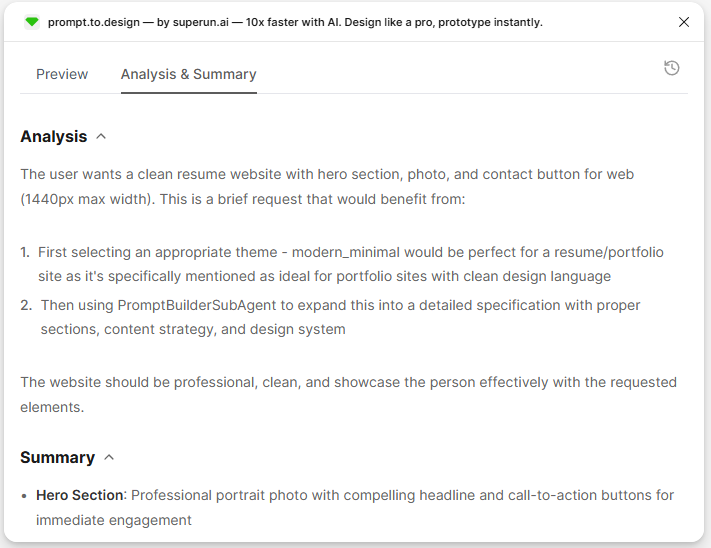
## 🧠 分析與總結
切換到此選項Card以了解系統如何解釋您的提示.
你會看到:
* **分析** — 了解您的意圖
* **摘要** — 生成的結構和關鍵部分
***
## 🧠 分析與總結
切換到此選項Card以了解系統如何解釋您的提示.
你會看到:
* **分析** — 了解您的意圖
* **摘要** — 生成的結構和關鍵部分
 ***
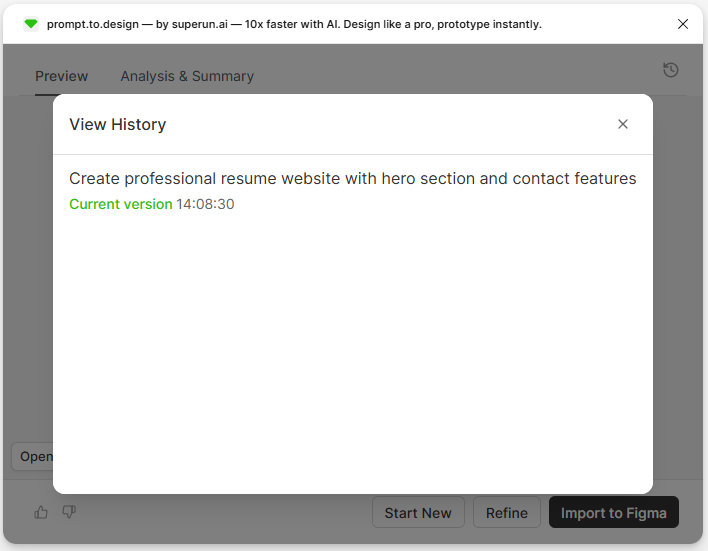
## 🕘 查看歷史記錄
**歷史面板**顯示每個生成Step.
您可以:
* 查看之前的提示
* 重新訪問早期版本
* 比較改進
***
## 🕘 查看歷史記錄
**歷史面板**顯示每個生成Step.
您可以:
* 查看之前的提示
* 重新訪問早期版本
* 比較改進
 ***
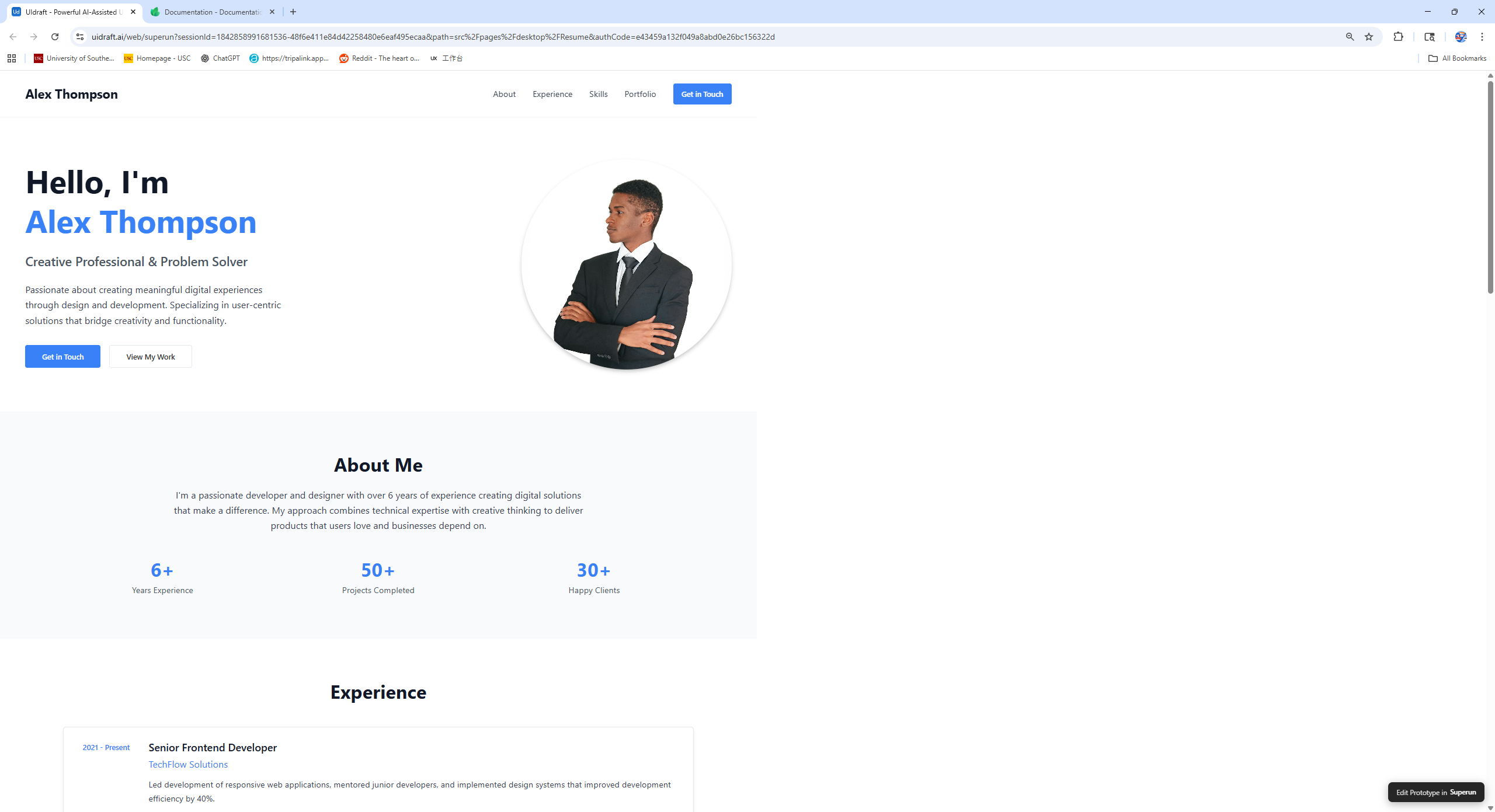
## 🌐 在 superun 中打開演示
點擊 **Open demo in superun** 在完整網頁中查看生成的佈局.
為什麼使用它:
* 查看真實比例的設計
* 平滑滾動
* 在瀏覽器上下文中預覽
***
## 🌐 在 superun 中打開演示
點擊 **Open demo in superun** 在完整網頁中查看生成的佈局.
為什麼使用它:
* 查看真實比例的設計
* 平滑滾動
* 在瀏覽器上下文中預覽
 ***
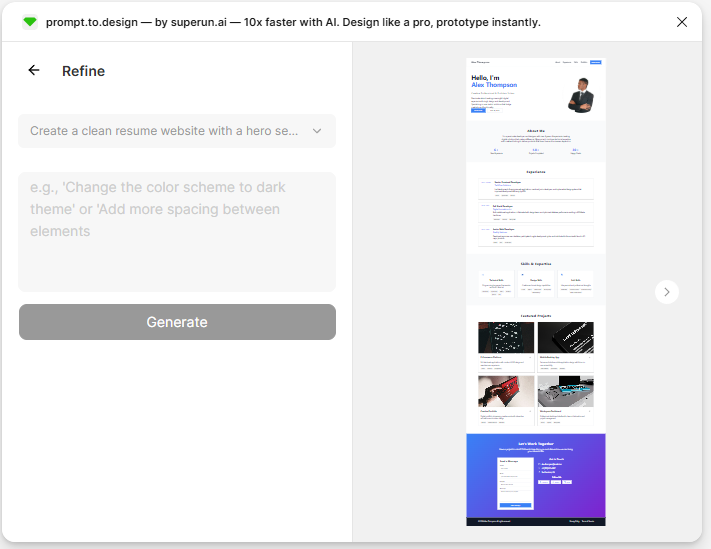
## ✏️ 完善您的結果
使用 **Refine** 調整當前版本*無需重新開始*.
示例:
* "讓間距更大"
* "切換到深色主題"
* "更新英雄佈局"
***
## ✏️ 完善您的結果
使用 **Refine** 調整當前版本*無需重新開始*.
示例:
* "讓間距更大"
* "切換到深色主題"
* "更新英雄佈局"
 ***
## 🛠 導入到 Figma
當您滿意時,點擊 **Import to Figma**.
這將:
* 將生成的佈局帶入您的 Figma 文件
* 將其轉換為可編輯的Frame,自動佈局,文本圖層和組件
* 保持樣式一致性
***
## 👍 / 👎 提供反饋
在左下角,您可以對每一代進行評分.
* 👍 好結果
* 👎 不符合預期
* 💬 添加評論以提高未來模型的性能
***
## 🎯 總結
該結果面板在所有功能之間共享.\
無論您如何生成佈局,您總是會看到:
* 預覽
* 分析與摘要
* 懸停縮放
* 歷史記錄
* 演示視圖
* 完善
* 導入到 Figma
* 反饋工具
此頁面使您可以完全控制每一代,並幫助您充滿信心地快速迭代.
***
## 🛠 導入到 Figma
當您滿意時,點擊 **Import to Figma**.
這將:
* 將生成的佈局帶入您的 Figma 文件
* 將其轉換為可編輯的Frame,自動佈局,文本圖層和組件
* 保持樣式一致性
***
## 👍 / 👎 提供反饋
在左下角,您可以對每一代進行評分.
* 👍 好結果
* 👎 不符合預期
* 💬 添加評論以提高未來模型的性能
***
## 🎯 總結
該結果面板在所有功能之間共享.\
無論您如何生成佈局,您總是會看到:
* 預覽
* 分析與摘要
* 懸停縮放
* 歷史記錄
* 演示視圖
* 完善
* 導入到 Figma
* 反饋工具
此頁面使您可以完全控制每一代,並幫助您充滿信心地快速迭代.