> ## Documentation Index
> Fetch the complete documentation index at: https://docs.superun.ai/llms.txt
> Use this file to discover all available pages before exploring further.
# 快速開始
Kick Start 幫助您使用簡短的文字描述創建**全新的 Figma 佈局**.\
這是**將想法轉化為乾淨,可編輯的Frame**的最快方式,該Frame與您現有的 Figma 設計style相匹配.
本指南通過簡單的說明和視覺示例引導您完成每個Step.
***
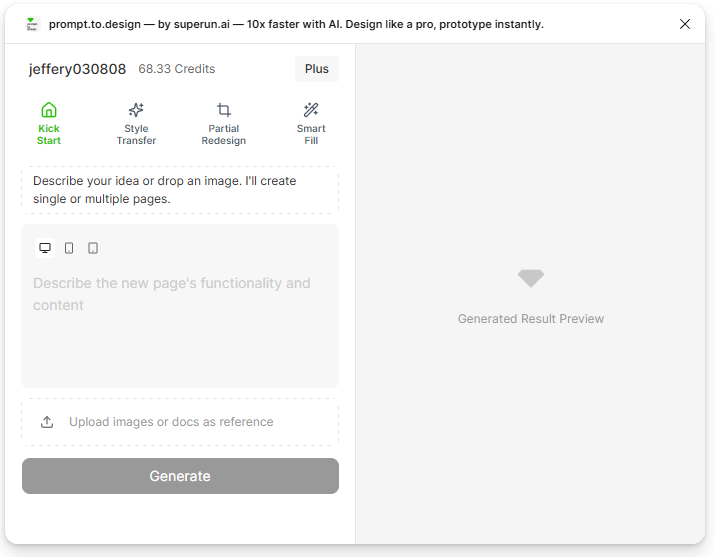
## 1.打開插件並選擇**Kick Start**
從 Figma 插件選單中打開 **prompt.to.design**.\
在頂部導航中,點擊 **Kick Start** 標籤以開始新的佈局生成.
 ***
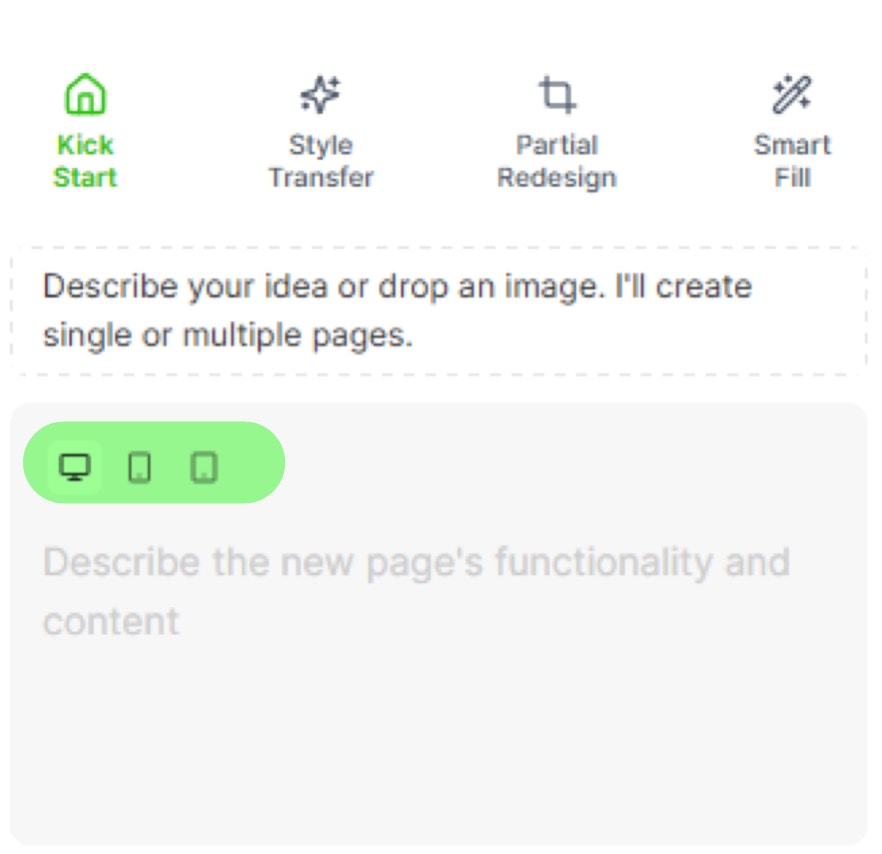
## 2. 選擇設備和佈局尺寸
選擇是否要生成 **Web** 或 **Mobile** 佈局.\
然後選擇適合您的項目的佈局尺寸(例如,桌面 1440 像素,移動設備 390 像素).
***
## 2. 選擇設備和佈局尺寸
選擇是否要生成 **Web** 或 **Mobile** 佈局.\
然後選擇適合您的項目的佈局尺寸(例如,桌面 1440 像素,移動設備 390 像素).
 ***
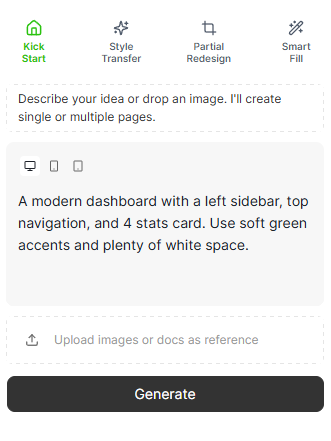
## 3.描述你想要生成的頁面
在提示框中輸入頁面的**簡短而清晰的描述**.\
您可以描述**佈局結構,部分,頁面用途或樣式首選項**.
提示示例:
> "現代化的儀表板,帶有左側邊欄,頂部導航和四張統計Card.乾淨且簡約."
***
## 3.描述你想要生成的頁面
在提示框中輸入頁面的**簡短而清晰的描述**.\
您可以描述**佈局結構,部分,頁面用途或樣式首選項**.
提示示例:
> "現代化的儀表板,帶有左側邊欄,頂部導航和四張統計Card.乾淨且簡約."
 ***
## 4.(可選)添加圖像或文檔參考
如果您希望 AI 遵循特定的style或視覺佈局,您可以**上傳屏幕截圖,UI 參考或文檔**.
該參考將在插件內display為小縮略圖.
***
## 4.(可選)添加圖像或文檔參考
如果您希望 AI 遵循特定的style或視覺佈局,您可以**上傳屏幕截圖,UI 參考或文檔**.
該參考將在插件內display為小縮略圖.
 ***
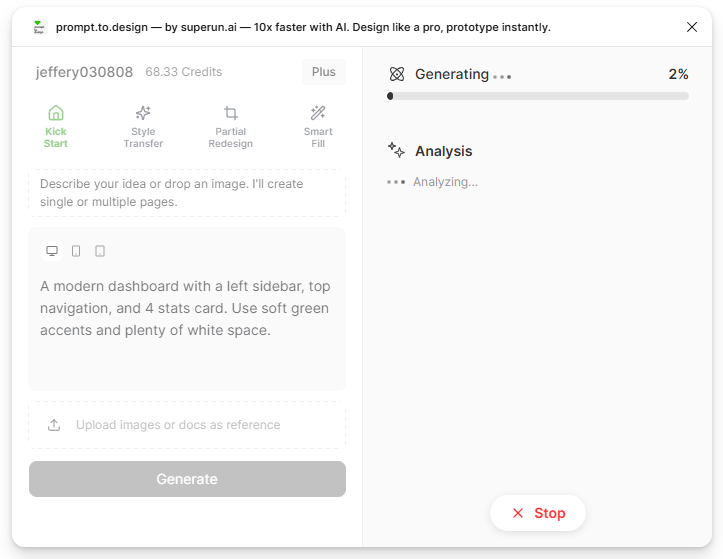
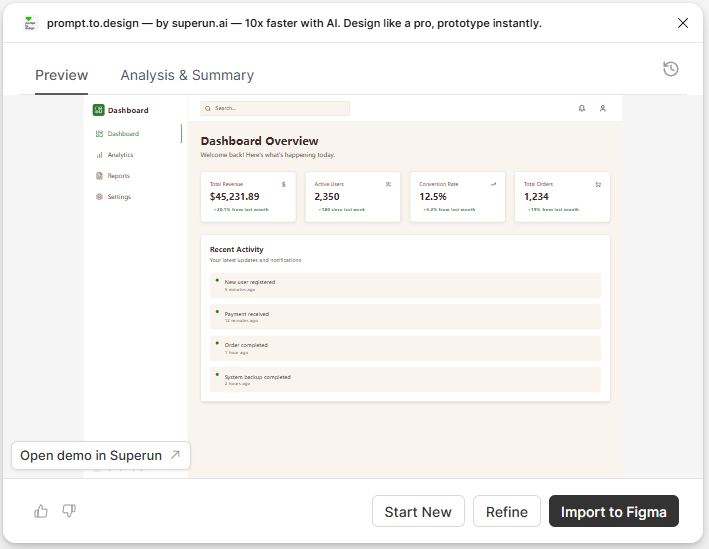
## 5. 單擊"**生成**"並查看佈局預覽
單擊 **生成** 以啟動 AI 流程.\
生成完成後,該插件將display佈局預覽選項.\
**滾動或單擊預覽**以在插入之前檢查設計.
***
## 5. 單擊"**生成**"並查看佈局預覽
單擊 **生成** 以啟動 AI 流程.\
生成完成後,該插件將display佈局預覽選項.\
**滾動或單擊預覽**以在插入之前檢查設計.
 ***
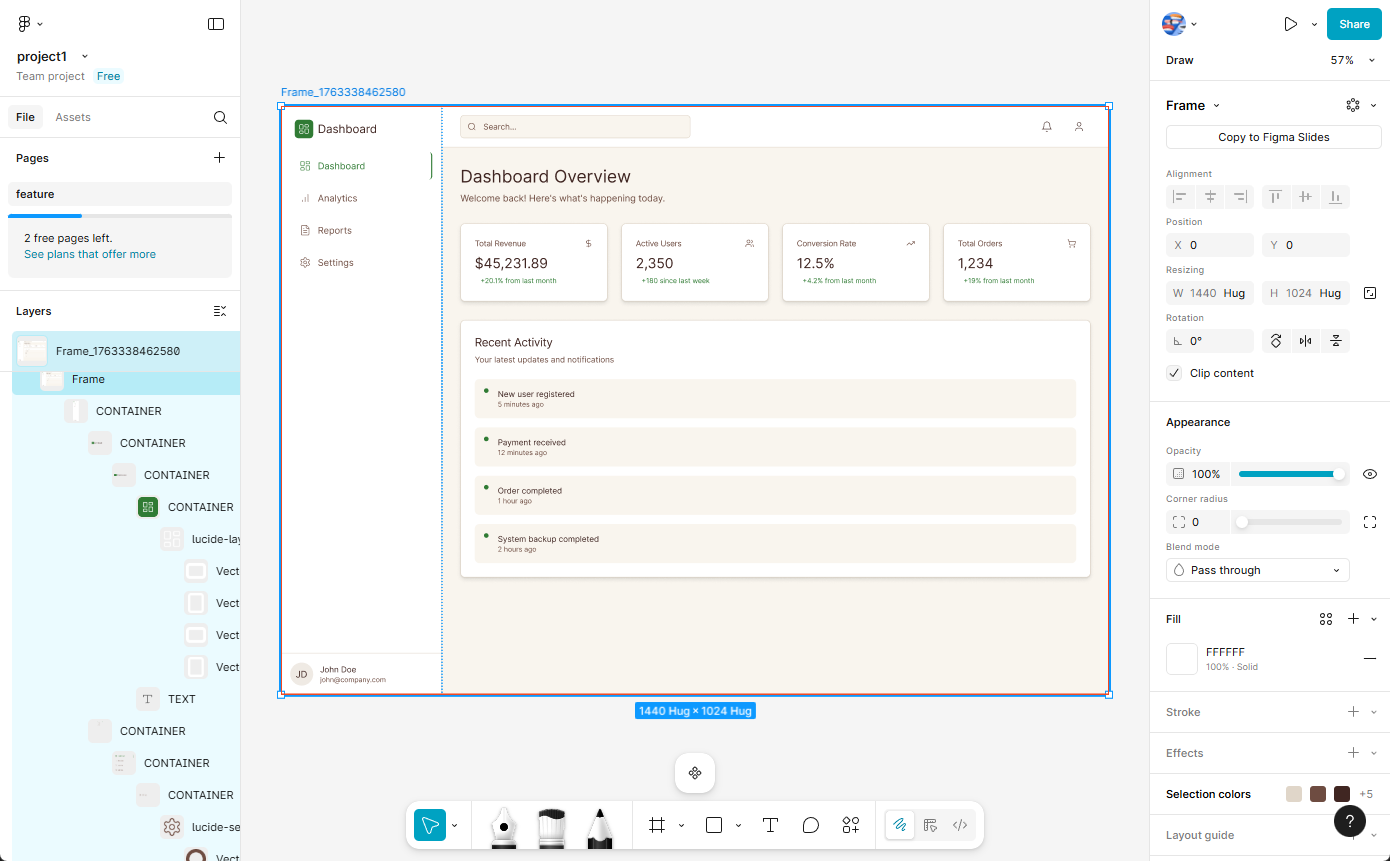
## 6. 將佈局插入 Figma
選擇您喜歡的佈局並點擊 **插入**.\
新的Frame將添加到您的 Figma 畫布中.\
所有生成的圖層都是**原生 Figma 元素**,完全可編輯並準備好進行迭代.
***
## 6. 將佈局插入 Figma
選擇您喜歡的佈局並點擊 **插入**.\
新的Frame將添加到您的 Figma 畫布中.\
所有生成的圖層都是**原生 Figma 元素**,完全可編輯並準備好進行迭代.
 ***
## 概括
Kick Start 允許您:
* 在幾秒鐘內從想法到佈局
* 生成乾淨,可編輯的 Figma Frame
* 使用 prompt-to-design,可以帶或不帶參考圖像
* 無需手動繪製線框圖即可快速啟動您的工作流程
這使其成為開始任何新項目(從儀表板到登陸頁面再到移動屏幕)的最快方式.
***
## 概括
Kick Start 允許您:
* 在幾秒鐘內從想法到佈局
* 生成乾淨,可編輯的 Figma Frame
* 使用 prompt-to-design,可以帶或不帶參考圖像
* 無需手動繪製線框圖即可快速啟動您的工作流程
這使其成為開始任何新項目(從儀表板到登陸頁面再到移動屏幕)的最快方式.