> ## Documentation Index
> Fetch the complete documentation index at: https://docs.superun.ai/llms.txt
> Use this file to discover all available pages before exploring further.
# 微信扫码登录
> 为网站接入微信开放平台扫码登录,了解能力作用、使用前准备、配置步骤和最终效果.
微信扫码登录让网站用户使用手机微信扫码完成登录,无需额外记忆一套账号和密码。启用这项能力后,superun 会根据项目现有页面和登录方式完成接入。
创建网站应用并获取接入所需的 AppID 和 AppSecret。
## 这项能力的作用
* 为 PC 网站增加“微信扫码登录”入口。
* 网站已有其它登录方式时,保留原有入口并追加微信登录。
* 网站没有登录页面时,补充与项目风格一致的登录页面。
* 项目尚未建立登录能力时,补充微信登录正常运行所需的基础能力。
* 登录成功后,用户继续访问原本要进入的页面或项目已有的登录成功页。
本能力适用于微信开放平台“网站应用”的 PC 网站登录。它不等同于微信公众号网页授权,也不适用于微信小程序登录。
## 接入后的最终效果
用户打开网站登录页后,可以看到微信登录入口。进入扫码界面后,使用手机微信扫一扫并确认授权,即可完成登录并返回网站。
```mermaid theme={null}
flowchart LR
A["打开网站登录页"] --> B["选择微信登录"]
B --> C["手机微信扫码确认"]
C --> D["登录成功"]
D --> E["进入目标页面"]
```
登录入口的按钮、二维码区域、颜色和布局会沿用项目已有设计,不会强制替换为统一模板。项目原有的邮箱、手机号或其它登录方式也会继续保留。
## 使用前需要准备
| 准备项 | 是否必须 | 说明 |
| ------------- | ------ | -------------------------- |
| 已认证的微信开放平台账号 | 必须 | 用于创建网站应用和使用网站登录能力 |
| 已创建并通过审核的网站应用 | 必须 | 微信扫码登录使用的是“网站应用”,不是公众号或小程序 |
| AppID | 必须 | 网站应用的公开标识,填写到 superun 配置卡 |
| AppSecret | 必须 | 网站应用密钥,仅填写到 superun 的密钥输入框 |
| 授权回调域 | 必须 | 在微信开放平台填写,用于允许登录结果返回项目域名 |
| 业务域名 | 本能力不需要 | 基础扫码登录不依赖该配置 |
## 配置微信开放平台
### 创建网站应用
1. 登录[微信开放平台](https://open.weixin.qq.com/)。
2. 创建“网站应用”,填写应用资料并提交审核。
3. 审核通过后,在应用开发信息中获取 AppID 和 AppSecret。
### 配置授权回调域
进入“管理中心 → 网站应用 → 开发配置 → 开发信息 → 域名信息”,填写 superun 配置卡展示的**授权回调域**。
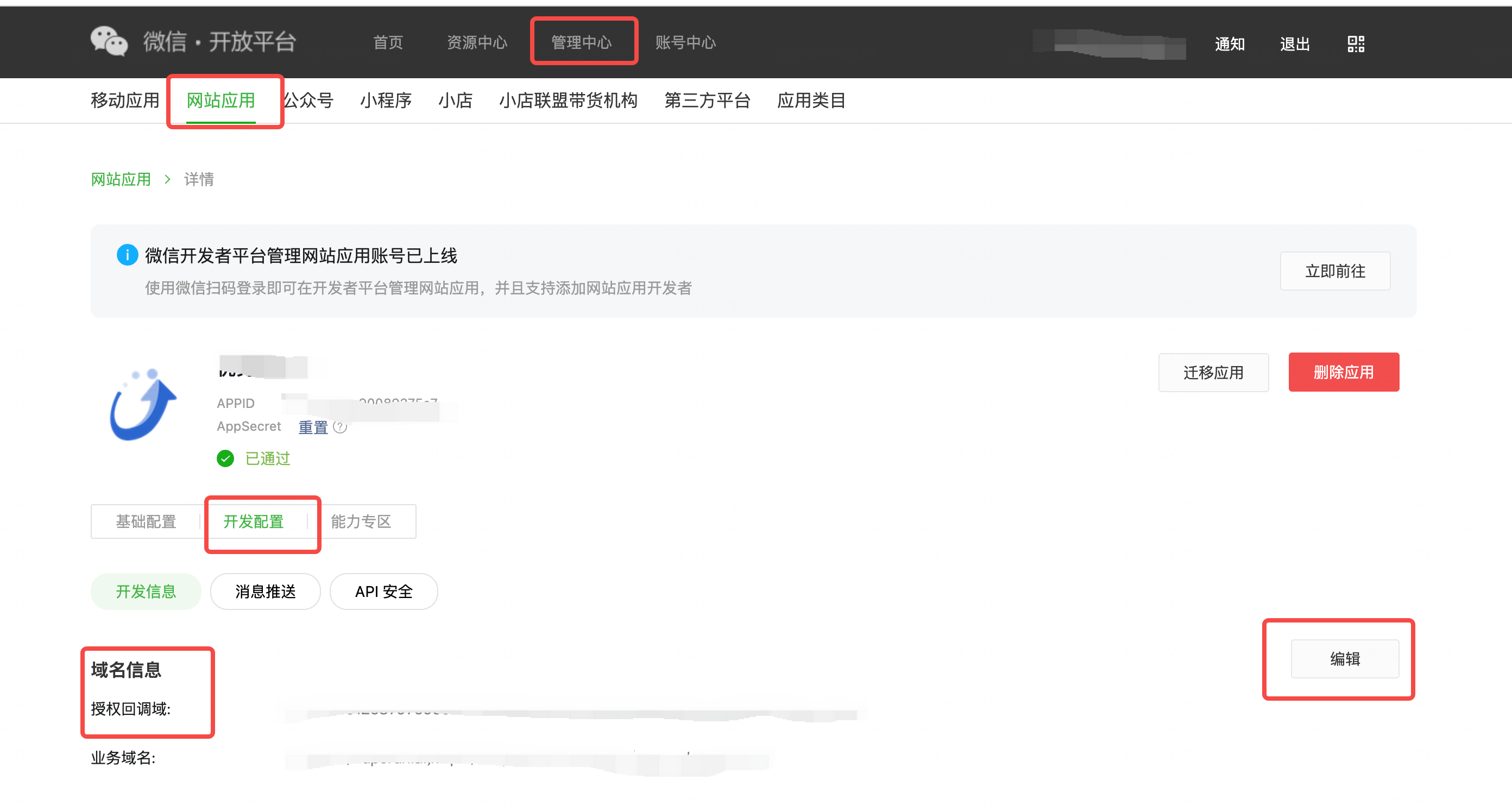 授权回调域只填写域名,不包含协议和页面路径。例如,项目地址为 `https://example.com/login` 时,填写:
```text theme={null}
example.com
```
授权回调域必须与项目实际使用的域名一致。未配置、填写错误或项目更换域名后未同步更新,都会导致微信扫码登录无法完成。
### 业务域名说明
基础微信扫码登录不需要配置业务域名。微信开放平台的网站应用业务域名主要用于“拉起 PC 小程序”和“分享 PC 小程序”等能力,不影响本页介绍的扫码登录。
只有在使用这些额外能力时,才需要按微信要求配置 HTTPS 业务域名,并部署对应的 `MP_verify_xxx.txt` 域名校验文件。
## 在 superun 中启用
1. 在项目对话中选择“微信扫码登录”。
2. 查看配置卡展示的授权回调域,并将它填写到微信开放平台。
3. 在配置卡中填写同一个网站应用的 AppID 和 AppSecret。
4. 确认启用后,说明希望在项目中的哪个位置增加微信登录入口。
5. 完成项目更新与发布后,使用真实微信账号进行一次扫码验证。
AppSecret 属于敏感信息。不要把它发送到普通聊天消息、写入前端代码或提交到 Git 仓库;只在配置卡的密钥输入框中填写。
## 项目适配方式
| 项目现状 | 接入后的表现 |
| ----------- | ----------------------- |
| 已有登录页面 | 在现有页面中追加微信登录,保留原有登录方式 |
| 没有登录页面 | 创建与项目风格一致的登录页面和微信登录入口 |
| 尚未建立登录能力 | 补充微信登录正常运行所需的基础能力 |
| 已有特殊或多套登录方式 | 优先保留现有体系;如需替换或迁移,会先说明影响 |
这项能力不会自动增加邮箱注册、手机号注册、密码找回、账号绑定或账号合并等其它功能。如有这些需求,需要在项目中单独提出。
## 安全注意事项
* AppSecret 只用于服务端与微信通信,不会写入浏览器页面。
* 微信登录不会根据昵称、头像或手机号自动合并已有账号。
* 停用插件不会自动删除项目中已经上线的微信登录;移除线上入口需要单独修改并重新发布项目。
* 项目切换到新域名后,需要同步更新微信开放平台的授权回调域。
## 验收结果
完成接入后,应能够确认以下结果:
1. 登录页正常展示微信登录入口;
2. 手机微信可以扫码并确认授权;
3. 授权完成后可以正常进入网站;
4. 项目原有登录方式仍然可用;
5. 登录页面的样式与项目整体设计一致;
6. AppSecret 未出现在前端页面或代码仓库中。
真实扫码验证依赖已审核的网站应用和可用的微信账号。项目发布后应至少完成一次真实扫码,才能确认整个登录流程可用。
如果二维码不显示、提示 `redirect_uri 参数错误` 或扫码后登录失败,请查看[微信扫码登录排障](/zh-Hans/superun/skills/wechat-open-web-login/troubleshooting)。
## 微信官方资料
* [微信开放平台:网站应用微信登录](https://developers.weixin.qq.com/doc/oplatform/Website_App/WeChat_Login/Wechat_Login.html)
* [微信开放平台:网站应用业务域名](https://developers.weixin.qq.com/doc/oplatform/Website_App/guide/domain.html)
* [微信开放平台首页](https://open.weixin.qq.com/)
授权回调域只填写域名,不包含协议和页面路径。例如,项目地址为 `https://example.com/login` 时,填写:
```text theme={null}
example.com
```
授权回调域必须与项目实际使用的域名一致。未配置、填写错误或项目更换域名后未同步更新,都会导致微信扫码登录无法完成。
### 业务域名说明
基础微信扫码登录不需要配置业务域名。微信开放平台的网站应用业务域名主要用于“拉起 PC 小程序”和“分享 PC 小程序”等能力,不影响本页介绍的扫码登录。
只有在使用这些额外能力时,才需要按微信要求配置 HTTPS 业务域名,并部署对应的 `MP_verify_xxx.txt` 域名校验文件。
## 在 superun 中启用
1. 在项目对话中选择“微信扫码登录”。
2. 查看配置卡展示的授权回调域,并将它填写到微信开放平台。
3. 在配置卡中填写同一个网站应用的 AppID 和 AppSecret。
4. 确认启用后,说明希望在项目中的哪个位置增加微信登录入口。
5. 完成项目更新与发布后,使用真实微信账号进行一次扫码验证。
AppSecret 属于敏感信息。不要把它发送到普通聊天消息、写入前端代码或提交到 Git 仓库;只在配置卡的密钥输入框中填写。
## 项目适配方式
| 项目现状 | 接入后的表现 |
| ----------- | ----------------------- |
| 已有登录页面 | 在现有页面中追加微信登录,保留原有登录方式 |
| 没有登录页面 | 创建与项目风格一致的登录页面和微信登录入口 |
| 尚未建立登录能力 | 补充微信登录正常运行所需的基础能力 |
| 已有特殊或多套登录方式 | 优先保留现有体系;如需替换或迁移,会先说明影响 |
这项能力不会自动增加邮箱注册、手机号注册、密码找回、账号绑定或账号合并等其它功能。如有这些需求,需要在项目中单独提出。
## 安全注意事项
* AppSecret 只用于服务端与微信通信,不会写入浏览器页面。
* 微信登录不会根据昵称、头像或手机号自动合并已有账号。
* 停用插件不会自动删除项目中已经上线的微信登录;移除线上入口需要单独修改并重新发布项目。
* 项目切换到新域名后,需要同步更新微信开放平台的授权回调域。
## 验收结果
完成接入后,应能够确认以下结果:
1. 登录页正常展示微信登录入口;
2. 手机微信可以扫码并确认授权;
3. 授权完成后可以正常进入网站;
4. 项目原有登录方式仍然可用;
5. 登录页面的样式与项目整体设计一致;
6. AppSecret 未出现在前端页面或代码仓库中。
真实扫码验证依赖已审核的网站应用和可用的微信账号。项目发布后应至少完成一次真实扫码,才能确认整个登录流程可用。
如果二维码不显示、提示 `redirect_uri 参数错误` 或扫码后登录失败,请查看[微信扫码登录排障](/zh-Hans/superun/skills/wechat-open-web-login/troubleshooting)。
## 微信官方资料
* [微信开放平台:网站应用微信登录](https://developers.weixin.qq.com/doc/oplatform/Website_App/WeChat_Login/Wechat_Login.html)
* [微信开放平台:网站应用业务域名](https://developers.weixin.qq.com/doc/oplatform/Website_App/guide/domain.html)
* [微信开放平台首页](https://open.weixin.qq.com/)