> ## Documentation Index
> Fetch the complete documentation index at: https://docs.superun.ai/llms.txt
> Use this file to discover all available pages before exploring further.
# 多聊天窗口
> 在同一个项目中创建和切换聊天窗口,分别讨论不同需求,并通过主聊天查看全部消息。
在同一个项目中,可以围绕不同需求分别展开聊天:一个窗口讨论首页设计,另一个讨论会员功能,之后再回到对应窗口继续。
项目中的聊天分为两种:
| 类型 | 用途 |
| - | - |
| **聊天窗口** | 围绕某个需求展开讨论,查看和继续这个窗口中的聊天。 |
| **主聊天** | 汇总展示项目中所有协作者、所有聊天窗口产生的全部消息,方便集中查看讨论和进展。 |
可以把主聊天理解为项目的全部聊天记录,把各个聊天窗口作为继续具体任务的地方。各个窗口分别展示自己的消息:在窗口 A 中发送的消息不会出现在窗口 B 中;想集中查看所有窗口的消息,进入主聊天。
推荐在对应的聊天窗口中继续任务,通过主聊天了解项目整体进展。
## 如何新建聊天窗口
打开项目后,可以根据当前是否已有聊天窗口,通过以下两个入口新建。
### 入口一:项目名称右侧的新建图标
如果项目中还没有任何聊天窗口,项目名称右侧会显示新建图标。点击这个图标,即可创建新的聊天窗口。
第一次创建聊天窗口时,或删除了全部聊天窗口后,都可以使用这个入口。
 ### 入口二:「…」菜单中的「新聊天」
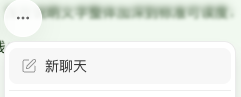
当项目中已有聊天窗口时,项目名称右侧不再显示新建图标。需要创建更多聊天窗口,可以通过「…」菜单操作:
1. 点击聊天区域的「…」菜单。
2. 选择「新聊天」,创建一个新的聊天窗口。
### 入口二:「…」菜单中的「新聊天」
当项目中已有聊天窗口时,项目名称右侧不再显示新建图标。需要创建更多聊天窗口,可以通过「…」菜单操作:
1. 点击聊天区域的「…」菜单。
2. 选择「新聊天」,创建一个新的聊天窗口。
 创建完成后,在新窗口的输入框中描述需求,开始聊天。建议直接说明这次要完成什么,以及需要遵守的要求。例如:
> 我想调整首页的展示效果。请保留现有栏目,把顶部介绍改得更简洁,并突出「立即预约」按钮。
## 如何切换和继续聊天
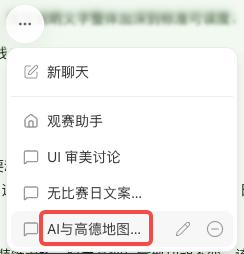
当项目中已经有多个聊天窗口时,可以通过「…」菜单选择要继续的窗口。
1. 点击聊天区域的「…」菜单。
2. 在列表中选择需要查看的聊天窗口。
3. 查看这个窗口中的聊天记录。
4. 在输入框中补充要求,继续之前的任务。
创建完成后,在新窗口的输入框中描述需求,开始聊天。建议直接说明这次要完成什么,以及需要遵守的要求。例如:
> 我想调整首页的展示效果。请保留现有栏目,把顶部介绍改得更简洁,并突出「立即预约」按钮。
## 如何切换和继续聊天
当项目中已经有多个聊天窗口时,可以通过「…」菜单选择要继续的窗口。
1. 点击聊天区域的「…」菜单。
2. 在列表中选择需要查看的聊天窗口。
3. 查看这个窗口中的聊天记录。
4. 在输入框中补充要求,继续之前的任务。
 如果只是补充同一个需求的细节,建议回到原来的窗口继续。例如,之前已经在某个窗口讨论首页设计,之后需要调整首页按钮文案,就在这个窗口接着说明。
## 如何关闭聊天窗口
关闭和删除是两个不同的操作。关闭聊天窗口后,可以通过聊天区域的「…」菜单重新打开;关闭不会像删除一样让窗口不可恢复。
1. 点击当前聊天窗口名称右侧的「×」,关闭这个窗口。
2. 点击聊天区域的「…」菜单。
3. 找到已关闭的聊天窗口并重新打开。
如果只是暂时不需要查看某个窗口,选择关闭;确认不再需要且接受删除后不可恢复时,再删除窗口。
## 如何修改窗口名称
给聊天窗口起一个容易辨认的名称,例如「首页设计」或「会员功能」,方便之后找到对应的讨论。
你可以通过两个入口手动修改名称:
### 入口一:在当前窗口中修改
1. 打开需要修改名称的聊天窗口。
2. 将鼠标移到当前窗口的名称上。
3. 点击名称,输入新名称,完成修改。
如果只是补充同一个需求的细节,建议回到原来的窗口继续。例如,之前已经在某个窗口讨论首页设计,之后需要调整首页按钮文案,就在这个窗口接着说明。
## 如何关闭聊天窗口
关闭和删除是两个不同的操作。关闭聊天窗口后,可以通过聊天区域的「…」菜单重新打开;关闭不会像删除一样让窗口不可恢复。
1. 点击当前聊天窗口名称右侧的「×」,关闭这个窗口。
2. 点击聊天区域的「…」菜单。
3. 找到已关闭的聊天窗口并重新打开。
如果只是暂时不需要查看某个窗口,选择关闭;确认不再需要且接受删除后不可恢复时,再删除窗口。
## 如何修改窗口名称
给聊天窗口起一个容易辨认的名称,例如「首页设计」或「会员功能」,方便之后找到对应的讨论。
你可以通过两个入口手动修改名称:
### 入口一:在当前窗口中修改
1. 打开需要修改名称的聊天窗口。
2. 将鼠标移到当前窗口的名称上。
3. 点击名称,输入新名称,完成修改。
 ### 入口二:从菜单中修改
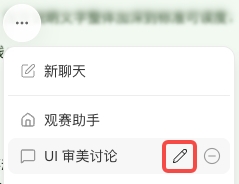
1. 点击聊天区域的「…」菜单。
2. 将鼠标移到需要改名的聊天窗口上,该项右侧会出现编辑图标。
3. 点击编辑图标,输入新名称,完成修改。
### 入口二:从菜单中修改
1. 点击聊天区域的「…」菜单。
2. 将鼠标移到需要改名的聊天窗口上,该项右侧会出现编辑图标。
3. 点击编辑图标,输入新名称,完成修改。
 ### 系统什么时候会自动命名
新建聊天窗口后,如果你没有手动修改过名称,在发送第一条消息发起任务后,系统会在这次任务结束时,根据任务内容自动生成一个名称,帮助你辨认这个窗口。
自动生成名称后,你仍然可以通过上面的任一入口手动修改。
## 如何删除聊天窗口
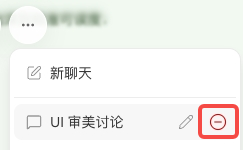
如果不再需要某个聊天窗口,可以从「…」菜单中删除:
1. 点击聊天区域的「…」菜单。
2. 将鼠标移到需要删除的聊天窗口上,该项右侧会出现删除图标。
3. 点击删除图标,系统会弹出确认窗口。
4. 确认要删除的窗口无误后,在弹窗中确认删除。
### 系统什么时候会自动命名
新建聊天窗口后,如果你没有手动修改过名称,在发送第一条消息发起任务后,系统会在这次任务结束时,根据任务内容自动生成一个名称,帮助你辨认这个窗口。
自动生成名称后,你仍然可以通过上面的任一入口手动修改。
## 如何删除聊天窗口
如果不再需要某个聊天窗口,可以从「…」菜单中删除:
1. 点击聊天区域的「…」菜单。
2. 将鼠标移到需要删除的聊天窗口上,该项右侧会出现删除图标。
3. 点击删除图标,系统会弹出确认窗口。
4. 确认要删除的窗口无误后,在弹窗中确认删除。
 删除聊天窗口不会删除或停止对应的任务。如果任务正在运行,删除窗口后仍会继续运行。
聊天窗口删除后不可恢复,请在确认删除前检查是否还需要保留这个窗口。
## 如何查看主聊天
主聊天汇总展示这个项目中所有协作者和所有聊天窗口产生的全部消息。想了解大家分别在讨论什么、查看项目中的完整聊天记录时,可以进入主聊天。
### 入口在哪里
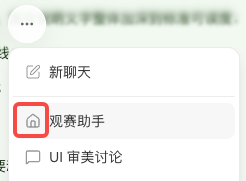
点击聊天区域的「…」菜单,选择 **与项目名称相同的选项**,即可进入主聊天。
例如,项目名称是「观察助手」,菜单中的「观察助手」就是主聊天的入口。
删除聊天窗口不会删除或停止对应的任务。如果任务正在运行,删除窗口后仍会继续运行。
聊天窗口删除后不可恢复,请在确认删除前检查是否还需要保留这个窗口。
## 如何查看主聊天
主聊天汇总展示这个项目中所有协作者和所有聊天窗口产生的全部消息。想了解大家分别在讨论什么、查看项目中的完整聊天记录时,可以进入主聊天。
### 入口在哪里
点击聊天区域的「…」菜单,选择 **与项目名称相同的选项**,即可进入主聊天。
例如,项目名称是「观察助手」,菜单中的「观察助手」就是主聊天的入口。
 ### 为什么会出现解锁提示
只要项目中创建了聊天窗口,切换到主聊天时,输入框就会默认锁定,并显示解锁提示。
这样可以帮助你在对应的聊天窗口中继续任务,让同一个需求的讨论留在一起,方便之后查找和继续。
看到提示后,你可以:
* **继续已有任务**:通过「…」菜单回到对应的聊天窗口,接着发送消息。
* **开始新的任务**:点击「新建会话」,创建新的聊天窗口。
* **直接在主聊天中发送消息**:点击「解锁」,再使用输入框发送。
### 为什么会出现解锁提示
只要项目中创建了聊天窗口,切换到主聊天时,输入框就会默认锁定,并显示解锁提示。
这样可以帮助你在对应的聊天窗口中继续任务,让同一个需求的讨论留在一起,方便之后查找和继续。
看到提示后,你可以:
* **继续已有任务**:通过「…」菜单回到对应的聊天窗口,接着发送消息。
* **开始新的任务**:点击「新建会话」,创建新的聊天窗口。
* **直接在主聊天中发送消息**:点击「解锁」,再使用输入框发送。
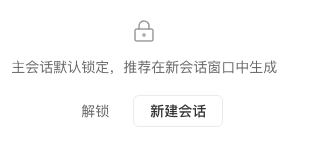 直接在主聊天输入框中发送的消息不会归入任何聊天窗口,只能在主聊天中查看。因此,推荐回到对应的聊天窗口继续任务。
## 适合哪些场景
| 场景 | 推荐使用方式 |
| - | - |
| 同一个项目里有多个不同需求 | 分别创建聊天窗口,例如一个讨论首页设计,另一个讨论会员功能,方便后续查找。 |
| 原来的任务还没结束,临时想讨论另一个问题 | 新建窗口讨论新问题,需要继续原来的任务时,再切回原窗口。 |
| 多位协作者参与同一个项目 | 在各自对应的聊天窗口中继续任务,通过主聊天集中查看所有人的消息。 |
| 隔一段时间回来继续修改 | 找到之前讨论这个需求的窗口,查看聊天记录后继续补充要求。 |
| 想了解项目中的整体讨论情况 | 进入主聊天,查看各个窗口和协作者产生的消息。 |
## 推荐使用方式
### 一个窗口围绕一个明确目标
把同一个需求的讨论放在同一个窗口里。需要继续补充时,回到这个窗口;开始不同的需求时,再创建新窗口。
例如,你正在制作一个预约网站:
1. 新建一个聊天窗口,讨论首页布局、介绍文案和预约入口。
2. 需要讨论会员功能时,再新建一个窗口,说明会员注册和个人资料的需求。
3. 后续调整首页时,回到讨论首页的窗口继续。
4. 想查看项目中的全部讨论时,进入主聊天。
### 新聊天先说清目标和要求
开始新聊天时,说明要修改的页面或功能、希望达到的效果,以及需要保留的内容。如果有参考图片或资料,也可以在消息中一并提供。
尽量用具体要求表达需求,例如「把首页的预约按钮改为蓝色,保留原来的位置」,比「按之前说的改一下」更容易理解。
### 查看整体进展后,回到对应窗口继续
主聊天适合集中查看消息。找到需要继续的任务后,切回对应的聊天窗口,再补充要求或发送下一条消息,方便之后在同一个窗口里找到完整讨论。
## 注意事项
* 多个聊天窗口都属于同一个项目。如果需要一个新的项目副本,可以使用 [项目复制](/zh-Hans/superun/features/project-copy)。
* 主聊天会汇总展示所有协作者、所有聊天窗口产生的消息。
* 各个聊天窗口分别展示自己的消息,在一个窗口中发送的消息不会出现在其他聊天窗口中。
* 创建聊天窗口后,进入主聊天时,输入框默认锁定。需要继续任务时,推荐切回对应的聊天窗口。
* 在主聊天输入框中发送的消息不会归入任何聊天窗口,只能在主聊天中查看。
* 在发送消息前,确认当前所在的窗口,避免把补充要求发到其他话题中。
* 聊天窗口删除后不可恢复,请在确认删除前检查清楚。
* 删除聊天窗口不会删除或停止对应的任务,正在运行的任务仍会继续运行。
## 常见问题
不会。新建聊天窗口是在当前项目中开始一段新的聊天。如果想基于现有项目创建一个新的项目,可以使用 [项目复制](/zh-Hans/superun/features/project-copy)。
点击聊天区域的「…」菜单,选择与项目名称相同的选项,即可进入主聊天。
进入主聊天,可以集中查看这个项目中所有协作者和所有聊天窗口产生的全部消息。
创建聊天窗口后,主聊天的输入框默认锁定,推荐你在对应的聊天窗口中继续任务。你可以切回已有窗口,或点击「新建会话」开始新的聊天;如果需要直接在主聊天中发送消息,也可以点击「解锁」。
可以先确认这条消息是在哪里发送的:
| 发送位置 | 在哪里查看 |
| - | - |
| 主聊天的输入框 | 只能在主聊天中查看,不会显示在任何聊天窗口中。 |
| 某个聊天窗口,例如窗口 A | 可以在窗口 A 和主聊天中查看,不会显示在窗口 B 等其他聊天窗口中。 |
如果想继续之前的讨论,请回到发送这条消息的聊天窗口;如果想集中查找项目中的消息,可以进入主聊天。
如果新建窗口后没有手动修改过名称,系统会在你通过第一条消息发起的任务结束后,根据任务内容自动生成名称。你也可以点击当前窗口的名称,或通过「…」菜单中的编辑图标,手动修改名称。
不可以。删除时会弹出确认窗口,确认删除后不可恢复。
不会。删除聊天窗口不会删除对应的任务,也不会停止任务。正在运行的任务会继续运行。
开始一个不同的需求时,可以新建窗口;补充同一个需求的细节、继续之前的修改时,建议回到原来的窗口。
This documentation is built and hosted on [Mintlify](https://mintlify.com), a developer documentation platform.
直接在主聊天输入框中发送的消息不会归入任何聊天窗口,只能在主聊天中查看。因此,推荐回到对应的聊天窗口继续任务。
## 适合哪些场景
| 场景 | 推荐使用方式 |
| - | - |
| 同一个项目里有多个不同需求 | 分别创建聊天窗口,例如一个讨论首页设计,另一个讨论会员功能,方便后续查找。 |
| 原来的任务还没结束,临时想讨论另一个问题 | 新建窗口讨论新问题,需要继续原来的任务时,再切回原窗口。 |
| 多位协作者参与同一个项目 | 在各自对应的聊天窗口中继续任务,通过主聊天集中查看所有人的消息。 |
| 隔一段时间回来继续修改 | 找到之前讨论这个需求的窗口,查看聊天记录后继续补充要求。 |
| 想了解项目中的整体讨论情况 | 进入主聊天,查看各个窗口和协作者产生的消息。 |
## 推荐使用方式
### 一个窗口围绕一个明确目标
把同一个需求的讨论放在同一个窗口里。需要继续补充时,回到这个窗口;开始不同的需求时,再创建新窗口。
例如,你正在制作一个预约网站:
1. 新建一个聊天窗口,讨论首页布局、介绍文案和预约入口。
2. 需要讨论会员功能时,再新建一个窗口,说明会员注册和个人资料的需求。
3. 后续调整首页时,回到讨论首页的窗口继续。
4. 想查看项目中的全部讨论时,进入主聊天。
### 新聊天先说清目标和要求
开始新聊天时,说明要修改的页面或功能、希望达到的效果,以及需要保留的内容。如果有参考图片或资料,也可以在消息中一并提供。
尽量用具体要求表达需求,例如「把首页的预约按钮改为蓝色,保留原来的位置」,比「按之前说的改一下」更容易理解。
### 查看整体进展后,回到对应窗口继续
主聊天适合集中查看消息。找到需要继续的任务后,切回对应的聊天窗口,再补充要求或发送下一条消息,方便之后在同一个窗口里找到完整讨论。
## 注意事项
* 多个聊天窗口都属于同一个项目。如果需要一个新的项目副本,可以使用 [项目复制](/zh-Hans/superun/features/project-copy)。
* 主聊天会汇总展示所有协作者、所有聊天窗口产生的消息。
* 各个聊天窗口分别展示自己的消息,在一个窗口中发送的消息不会出现在其他聊天窗口中。
* 创建聊天窗口后,进入主聊天时,输入框默认锁定。需要继续任务时,推荐切回对应的聊天窗口。
* 在主聊天输入框中发送的消息不会归入任何聊天窗口,只能在主聊天中查看。
* 在发送消息前,确认当前所在的窗口,避免把补充要求发到其他话题中。
* 聊天窗口删除后不可恢复,请在确认删除前检查清楚。
* 删除聊天窗口不会删除或停止对应的任务,正在运行的任务仍会继续运行。
## 常见问题
不会。新建聊天窗口是在当前项目中开始一段新的聊天。如果想基于现有项目创建一个新的项目,可以使用 [项目复制](/zh-Hans/superun/features/project-copy)。
点击聊天区域的「…」菜单,选择与项目名称相同的选项,即可进入主聊天。
进入主聊天,可以集中查看这个项目中所有协作者和所有聊天窗口产生的全部消息。
创建聊天窗口后,主聊天的输入框默认锁定,推荐你在对应的聊天窗口中继续任务。你可以切回已有窗口,或点击「新建会话」开始新的聊天;如果需要直接在主聊天中发送消息,也可以点击「解锁」。
可以先确认这条消息是在哪里发送的:
| 发送位置 | 在哪里查看 |
| - | - |
| 主聊天的输入框 | 只能在主聊天中查看,不会显示在任何聊天窗口中。 |
| 某个聊天窗口,例如窗口 A | 可以在窗口 A 和主聊天中查看,不会显示在窗口 B 等其他聊天窗口中。 |
如果想继续之前的讨论,请回到发送这条消息的聊天窗口;如果想集中查找项目中的消息,可以进入主聊天。
如果新建窗口后没有手动修改过名称,系统会在你通过第一条消息发起的任务结束后,根据任务内容自动生成名称。你也可以点击当前窗口的名称,或通过「…」菜单中的编辑图标,手动修改名称。
不可以。删除时会弹出确认窗口,确认删除后不可恢复。
不会。删除聊天窗口不会删除对应的任务,也不会停止任务。正在运行的任务会继续运行。
开始一个不同的需求时,可以新建窗口;补充同一个需求的细节、继续之前的修改时,建议回到原来的窗口。
This documentation is built and hosted on [Mintlify](https://mintlify.com), a developer documentation platform.