> ## Documentation Index
> Fetch the complete documentation index at: https://docs.superun.ai/llms.txt
> Use this file to discover all available pages before exploring further.
# 部分重新设计
import Image from '@/components/Image';
部分重新设计可让您更新Frame的**一个特定区域**,而不影响布局的其余部分.
当您想要刷新Card片,重新设计某个部分或探索变化同时保持页面结构完整时,这非常有用.
***
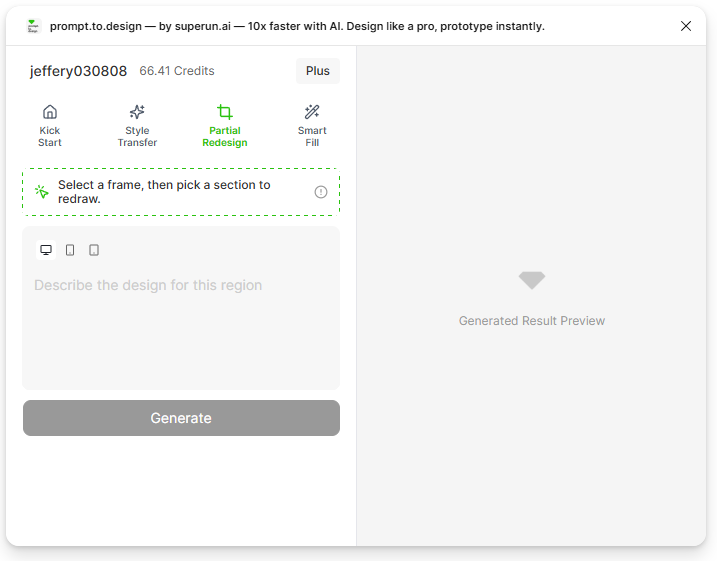
## 1. 选择 **部分重新设计** 选项Card
打开 **prompt.to.design** 插件并点击 **Partial Redesign** 标签.\
此模式允许您在Frame内选择现有区域并僅重新生成该部分.
 ***
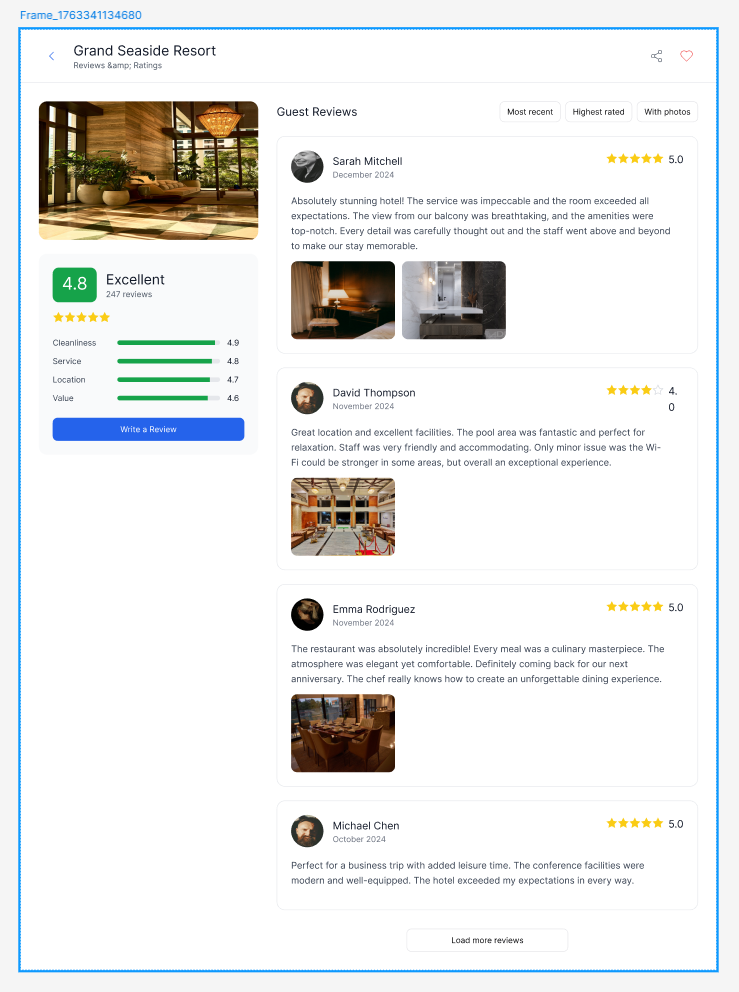
## 2. 选择包含要重新设计的区域的Frame
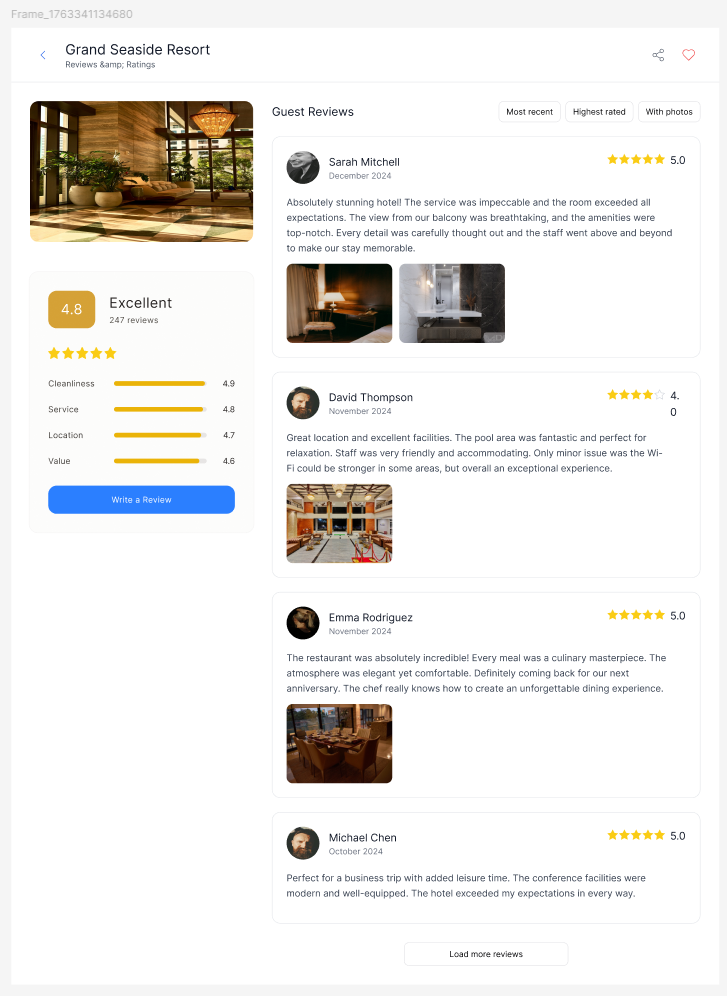
首先,您必须在 Figma 画布上选择整个 **Frame**.
在您选择特定区域之前,插件需要知道您想要在哪个页面中工作.
### 为什么这一步很重要:
* 区域重新设计**仅在首先选择Frame时有效**
* 如果没有选择Frame,插件无法进入区域选择模式
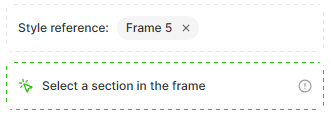
* 选择Frame后,插件将display消息:
**"在Frame中选择一个区域"**
***
## 2. 选择包含要重新设计的区域的Frame
首先,您必须在 Figma 画布上选择整个 **Frame**.
在您选择特定区域之前,插件需要知道您想要在哪个页面中工作.
### 为什么这一步很重要:
* 区域重新设计**仅在首先选择Frame时有效**
* 如果没有选择Frame,插件无法进入区域选择模式
* 选择Frame后,插件将display消息:
**"在Frame中选择一个区域"**

 ***
## 3. 选择Frame内的区域
选择Frame后,单击要重新设计的特定区域 - 例如Card片,部分或内容块.
***
## 3. 选择Frame内的区域
选择Frame后,单击要重新设计的特定区域 - 例如Card片,部分或内容块.
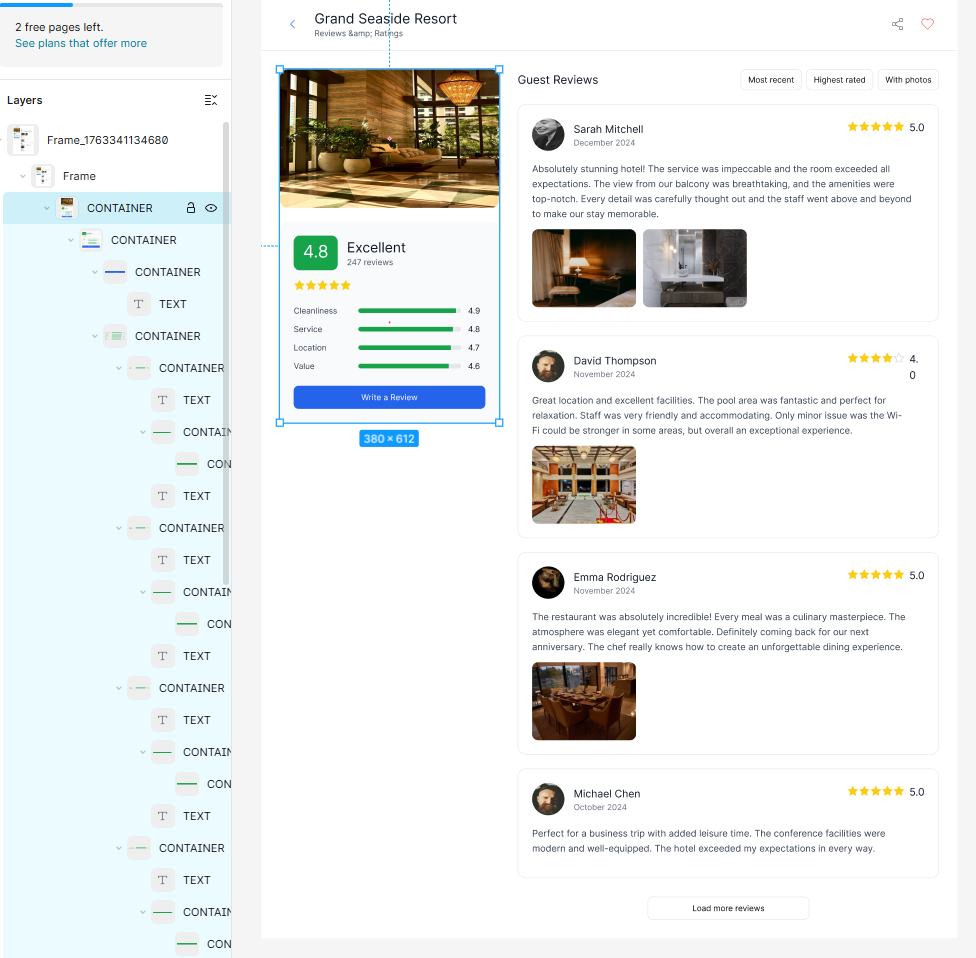
 ### 推荐方法(特别适合初学者):
**使用左側的 Figma 图層面板选择确切的区域.**
即使層嵌套,这也可确保您选择正确的组件或容器.
### 推荐方法(特别适合初学者):
**使用左側的 Figma 图層面板选择确切的区域.**
即使層嵌套,这也可确保您选择正确的组件或容器.
 ***
## 4. 描述您要在所选区域更新的内容
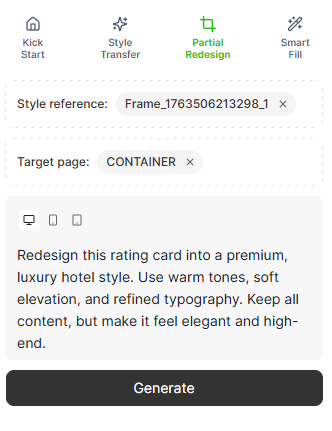
键入一个简短的提示,描述您希望如何重新设计所选区域.
只有所选区域才会更新 - 页面的其余部分保持不变.
提示示例:
> "将这张评级Card重新设计成高级,豪华酒店style.
> 使用暖色调,柔和的立面和精致的版式.保留所有内容,但要让它感觉优雅和高端."
***
## 4. 描述您要在所选区域更新的内容
键入一个简短的提示,描述您希望如何重新设计所选区域.
只有所选区域才会更新 - 页面的其余部分保持不变.
提示示例:
> "将这张评级Card重新设计成高级,豪华酒店style.
> 使用暖色调,柔和的立面和精致的版式.保留所有内容,但要让它感觉优雅和高端."
 ***
## 5. 生成并审查重新设计的预览
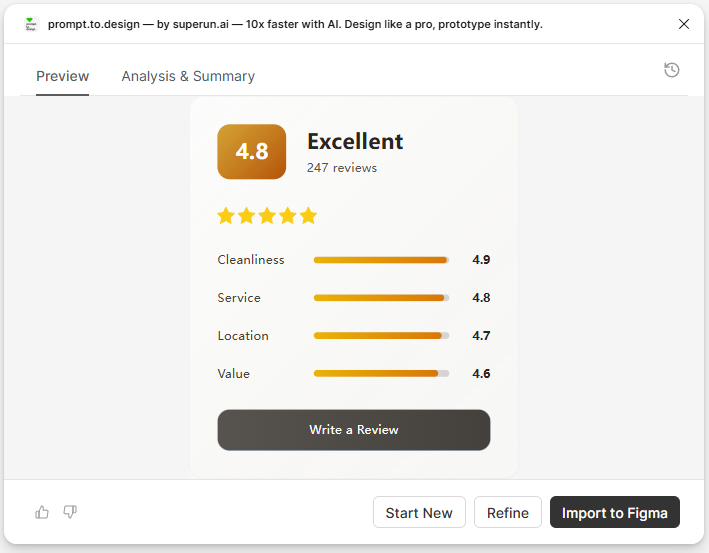
单击"**生成**"以创建所选区域的新变体.\
预览将display与Frame现有样式系统相匹配的新设计.
您可以滾动或缩放来比较不和的版本.
***
## 5. 生成并审查重新设计的预览
单击"**生成**"以创建所选区域的新变体.\
预览将display与Frame现有样式系统相匹配的新设计.
您可以滾动或缩放来比较不和的版本.
 ***
## 6. 将重新设计的区域插入 Figma
点击 **Insert to Figma** 以应用新版本.
只有选定的区域将被替换 - Frame的其余部分将保持完全相和.
更新后的区域将display为完全可编辑的 Figma 图层.
***
## 6. 将重新设计的区域插入 Figma
点击 **Insert to Figma** 以应用新版本.
只有选定的区域将被替换 - Frame的其余部分将保持完全相和.
更新后的区域将display为完全可编辑的 Figma 图层.
 ***
## 概括
通过部分重新设计,您可以:
* 只更新页面的一部分,而不影响其余部分
* 快速探索多种设计变体
* 保持页面结构和间距不变
* 在整个布局中保持style一致性
* 将所有生成的输出编辑为原生 Figma 图層
区域重新设计非常适合改进Card片,部分,模块或页面中需要煥然一新的外观的任何部分.
***
## 概括
通过部分重新设计,您可以:
* 只更新页面的一部分,而不影响其余部分
* 快速探索多种设计变体
* 保持页面结构和间距不变
* 在整个布局中保持style一致性
* 将所有生成的输出编辑为原生 Figma 图層
区域重新设计非常适合改进Card片,部分,模块或页面中需要煥然一新的外观的任何部分.