> ## Documentation Index
> Fetch the complete documentation index at: https://docs.superun.ai/llms.txt
> Use this file to discover all available pages before exploring further.
# 快速开始
import Image from '@/components/Image';
Kick Start 帮助您使用简短的文字描述创建**全新的 Figma 布局**.
这是**将想法转化为干净,可编辑的Frame**的最快方式,该Frame与您现有的 Figma 设计style相匹配.
本指南通过简单的说明和视觉示例引导您完成每个Step.
***
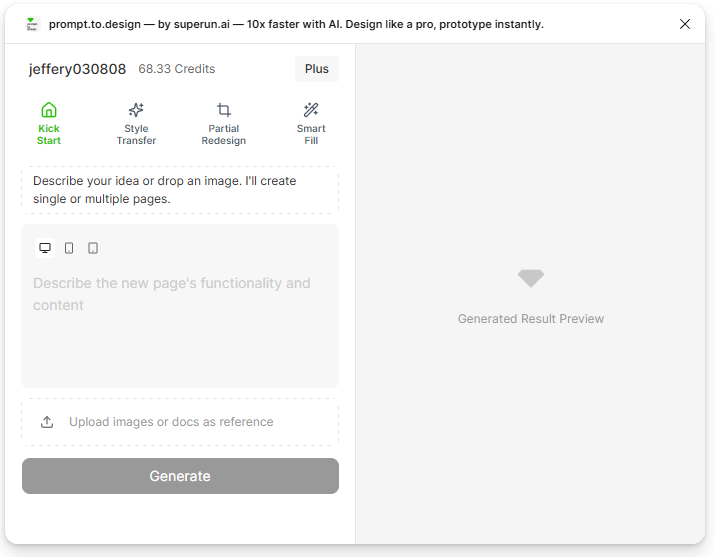
## 1.打开插件并选择**Kick Start**
从 Figma 插件选单中打开 **prompt.to.design**.\
在顶部导航中,点击 **Kick Start** 标签以开始新的布局生成.
 ***
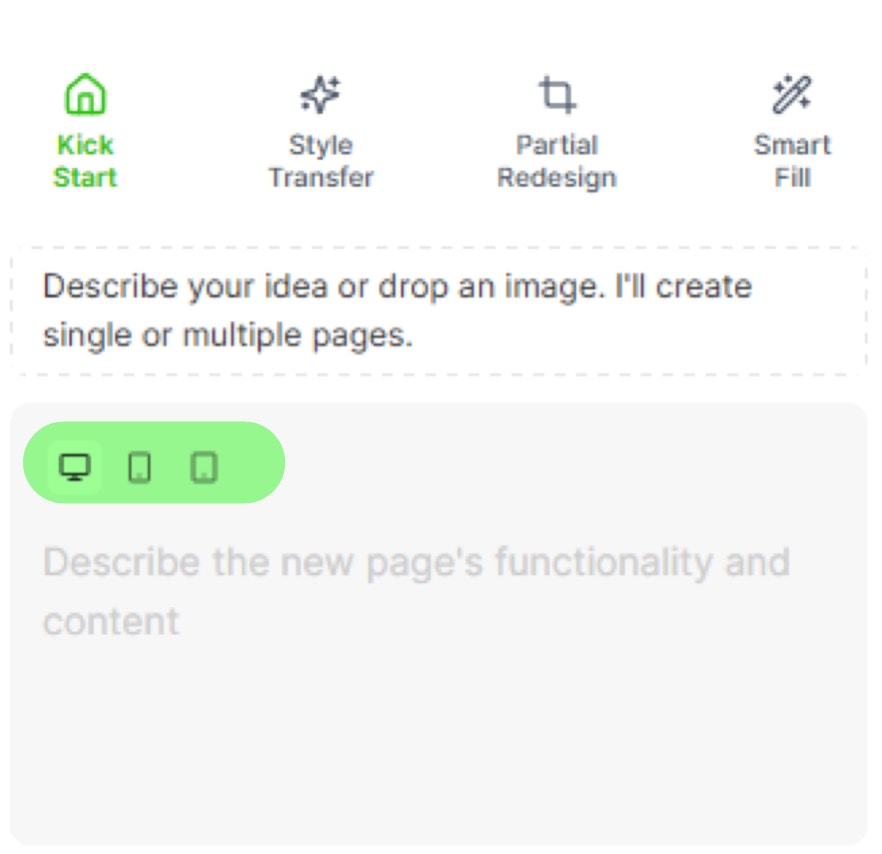
## 2. 选择设备和布局尺寸
选择是否要生成 **Web** 或 **Mobile** 布局.
然后选择适合您的项目的布局尺寸(例如,桌面 1440 像素,移动设备 390 像素).
***
## 2. 选择设备和布局尺寸
选择是否要生成 **Web** 或 **Mobile** 布局.
然后选择适合您的项目的布局尺寸(例如,桌面 1440 像素,移动设备 390 像素).
 ***
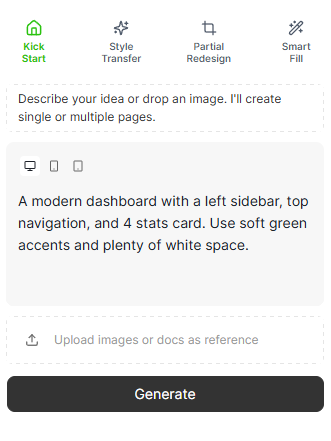
## 3.描述你想要生成的页面
在提示框中输入页面的**简短而清晰的描述**.\
您可以描述**布局结构,部分,页面用途或样式首选项**.
提示示例:
> "现代化的仪表板,带有左侧边栏,顶部导航和四张统计Card.干净且简约."
***
## 3.描述你想要生成的页面
在提示框中输入页面的**简短而清晰的描述**.\
您可以描述**布局结构,部分,页面用途或样式首选项**.
提示示例:
> "现代化的仪表板,带有左侧边栏,顶部导航和四张统计Card.干净且简约."
 ***
## 4.(可选)添加图像或文档参考
如果您希望 AI 遵循特定的style或视觉布局,您可以**上传屏幕截图,UI 参考或文档**.
该参考将在插件内display为小缩略图.
***
## 4.(可选)添加图像或文档参考
如果您希望 AI 遵循特定的style或视觉布局,您可以**上传屏幕截图,UI 参考或文档**.
该参考将在插件内display为小缩略图.
 ***
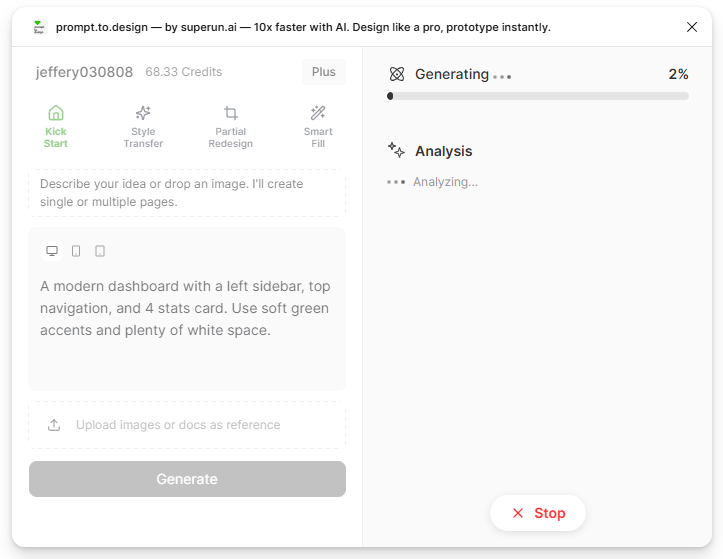
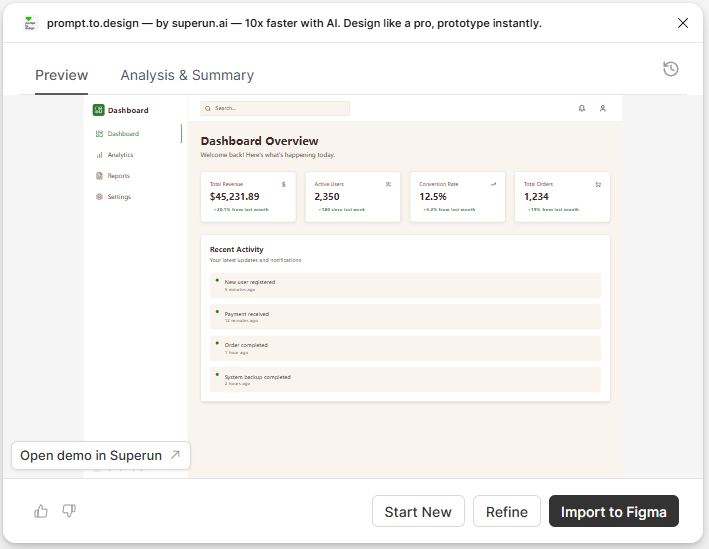
## 5. 单击"**生成**"并查看布局预览
单击 **生成** 以启动 AI 流程.\
生成完成后,该插件将display布局预览选项.\
**滾动或单击预览**以在插入之前检查设计.
***
## 5. 单击"**生成**"并查看布局预览
单击 **生成** 以启动 AI 流程.\
生成完成后,该插件将display布局预览选项.\
**滾动或单击预览**以在插入之前检查设计.
 ***
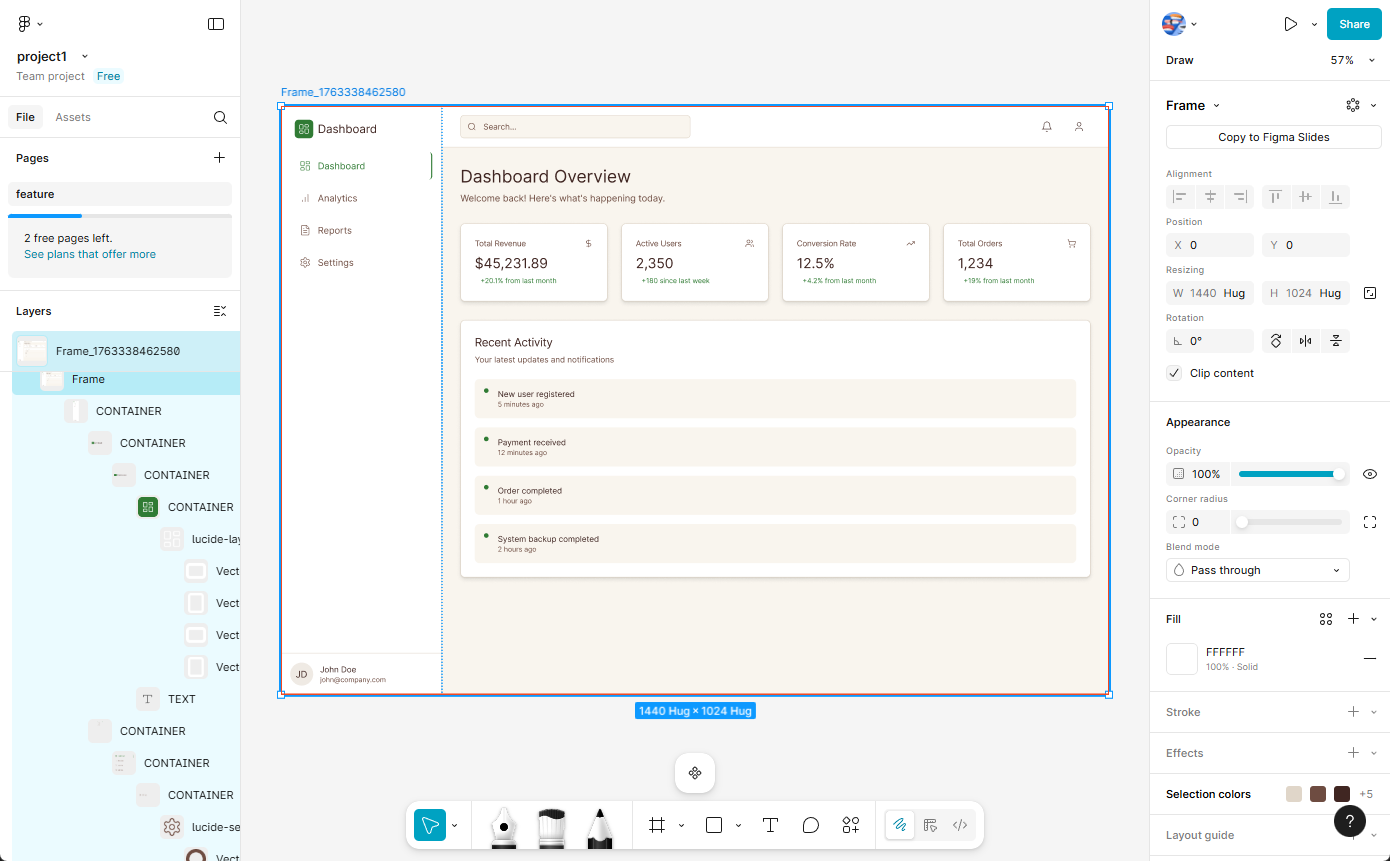
## 6. 将布局插入 Figma
选择您喜欢的布局并点击 **插入**.
新的Frame将添加到您的 Figma 画布中.
所有生成的图层都是**原生 Figma 元素**,完全可编辑并准备好进行迭代.
***
## 6. 将布局插入 Figma
选择您喜欢的布局并点击 **插入**.
新的Frame将添加到您的 Figma 画布中.
所有生成的图层都是**原生 Figma 元素**,完全可编辑并准备好进行迭代.
 ***
## 概括
Kick Start 允许您:
* 在几秒钟内从想法到布局
* 生成干净,可编辑的 Figma Frame
* 使用 prompt-to-design,可以带或不带参考图像
* 无需手动繪制线框图即可快速启动您的工作流程
这使其成为开始任何新项目(从仪表板到登陆页面再到移动屏幕)的最快方式.
***
## 概括
Kick Start 允许您:
* 在几秒钟内从想法到布局
* 生成干净,可编辑的 Figma Frame
* 使用 prompt-to-design,可以带或不带参考图像
* 无需手动繪制线框图即可快速启动您的工作流程
这使其成为开始任何新项目(从仪表板到登陆页面再到移动屏幕)的最快方式.